

 Deutsch
Deutsch ✓
 English
Content › Templates › Create Template › Erstellen eines initialen Templates
Device Visibility
Für die Ansicht eines Mailings auf unterschiedlichen Geräten kann über das MAS für die Ansichtsarten „Desktop“ und „Mobile“ jeweils unterschiedlicher Content ausgespielt werden.

Button „DEVICE VISIBILITY“
Ein Header-Bild beinhaltet viele kleine Details, welche auf einem normalen Computerbildschirm gut zu erkennen sind. Dieses Bild ist für die mobile Ansicht auf einem Smartphone aber nicht geeignet und soll mit einem Bildausschnitt des Desktop-Bildes angezeigt werden. Dafür werden beide Bilder in das Template integriert und jeweils mit der MAS-Funktion gekennzeichnet.
Um jeweils eine Ansicht für Desktop und Mobile im Template anzeigen zu lassen, müssen 2 Bilder erstellt werden, welche für die Ausspielung passend sind.
Diese Bilder werden über den Image-Content-Block in das Mailing eingefügt (siehe „Content-Block: Image“). Nun muss neben dem eingefügten Bild im linken Bearbeitungsbereich auf den Hintergrund geklickt werden. Es erscheint die „Edit Layout“-Maske, in der sich oben rechts der Button „DEVICE VISIBILITY“ befindet.
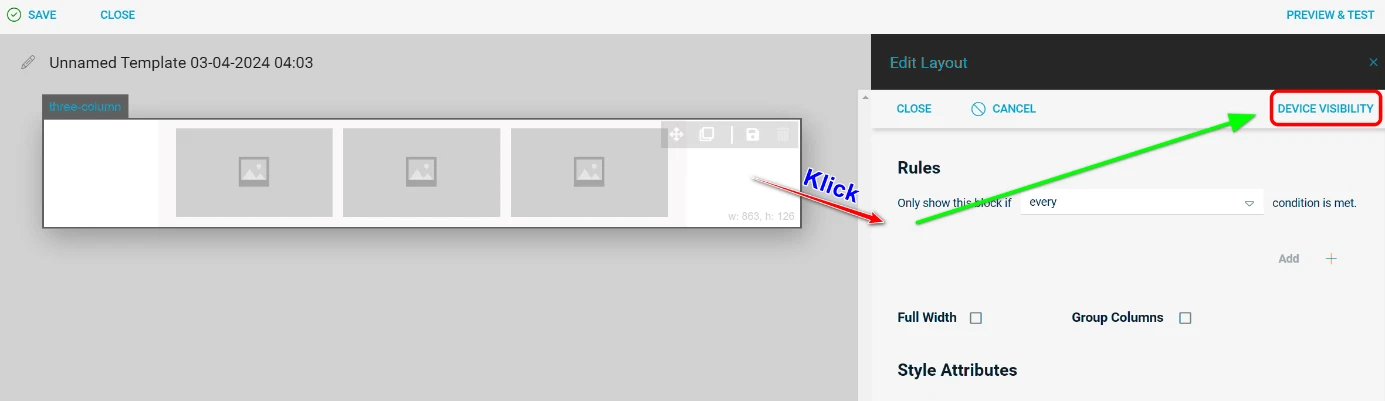
Weg zur Funktion „DEVICE VISIBILITY“
Wenn nun ein Bild für die Desktop- sowie die Mobile-Ansicht konfiguriert werden soll, muss dieser Button für das jeweilige Bild geklickt werden.
Es muss ein Haken in der Checkbox „Desktop“ für das Desktop-Bild gesetzt werden. Daraufhin erscheint ein kleines blaugefärbtes Monitor-Symbol. Dies signalisiert dem Anwender, dass dieses Bild nur für die Desktop-Ansicht angezeigt wird.

Checkbox für die Desktop-Ansicht

Layout-Ansicht mit Device Visibility-Symbolen
Der gleiche Vorgang wird für die Mobile-Ausspielung durchgeführt. Anstatt eines Monitor-Symbols wird hier ein Smartphone-Symbol angezeigt.

Checkbox für die Mobile-Ansicht
Bei den Default-Einstellungen sind immer beide Checkboxen angehakt.

Default-Einstellung bei „Device Visibility“
Der Anwender hat nun die Möglichkeit, die eingestellten Werte mittels „Preview & Test“ zu überprüfen (siehe dazu „Vorschau und Test des erstellten Mailings“). Dafür muss lediglich auf die Buttons für die Desktop- sowie Mobile-Ansicht in der View Selection geklickt werden. Im rechten Vorschaubild wird die zuvor eingestellte Ausspielungslogik angezeigt.

Desktop-Ansicht in der View Selection
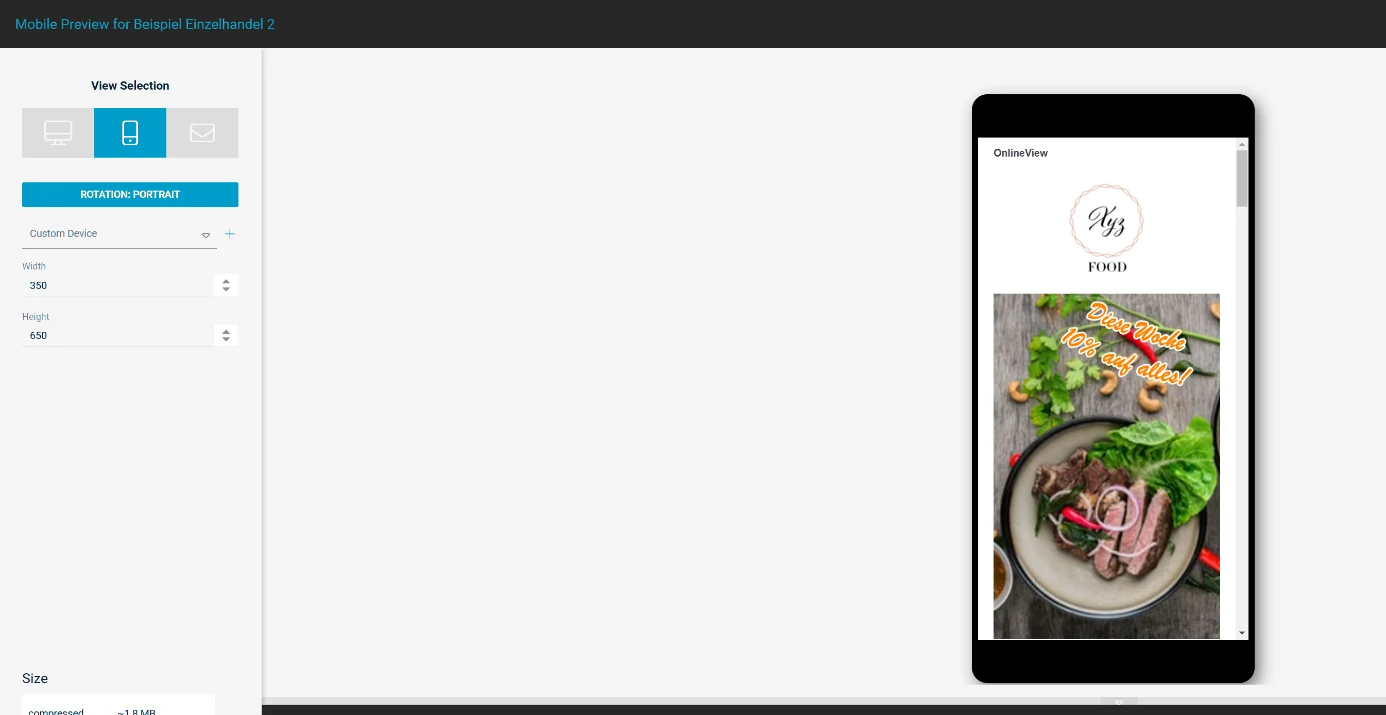
Mobile-Ansicht in der View Selection




