

 Deutsch
Deutsch ✓
 English
Start, Aufbau und Login/Logout › Aufbau des MAS
Navigationsbereiche – Überblick
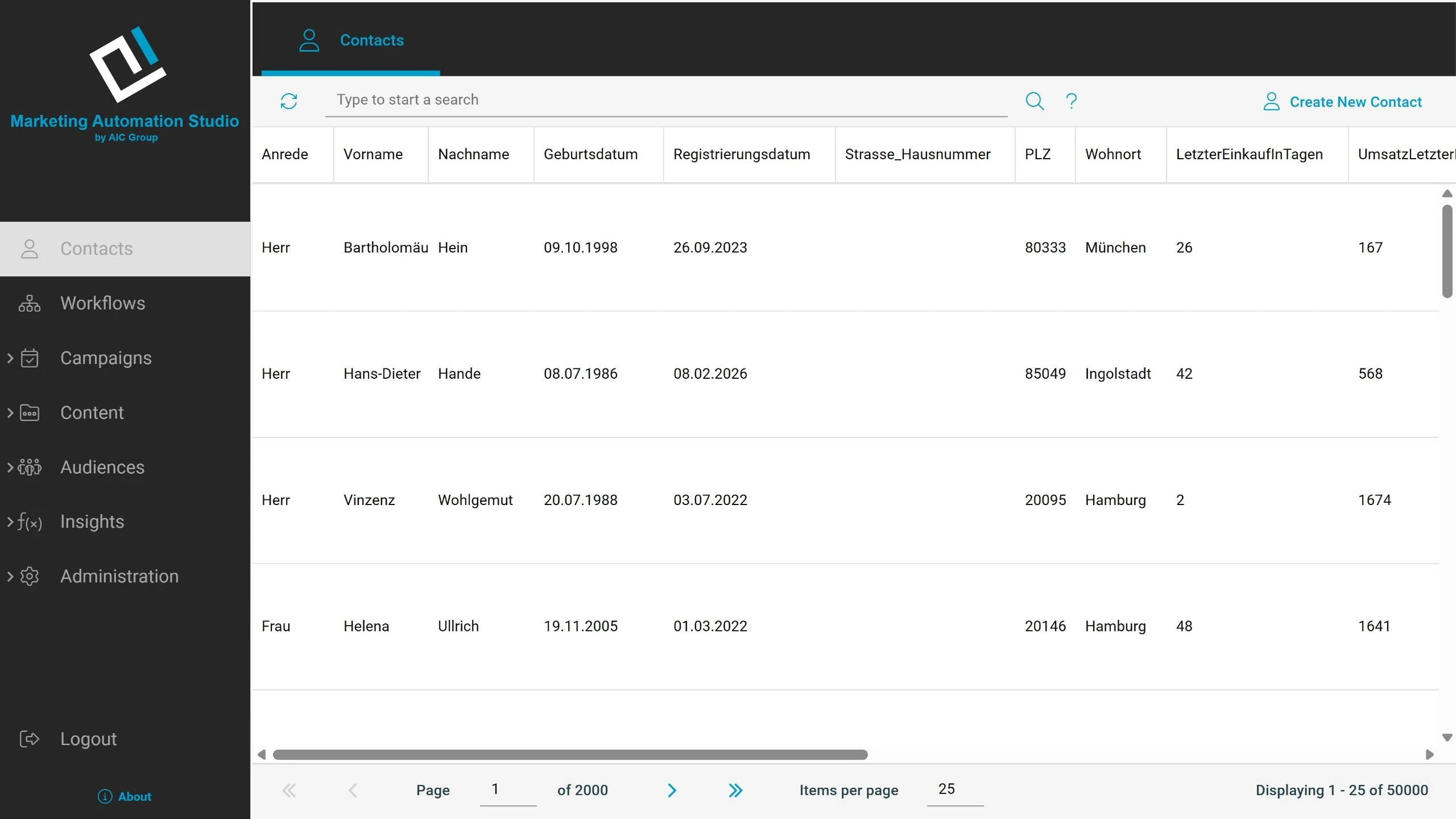
Navigationsbereiche am Beispiel Contacts
Siehe Abbildung oben:
- Linker Menübaum (MAS-Logo, Hauptmenü: Contacts, Workflows, Campaigns, Content, Audiences, Insights, Administration; unten Logout und About). Menüpunkte mit Pfeil klappen weitere Unterpunkte auf, z. B. Campaigns mit Emails und Pushes.
- Kopfzeilen-Bereich (Reiter des gewählten Menüpunkts, z. B. „Contacts“, darunter Suchfeld und Buttons wie „Create New Contact“)
- Tabellarischer Übersichts- und Bearbeitungsbereich (Spalten je nach Bereich, darunter Blättern zwischen den Seiten, „Items per page“ und die Anzahl der Einträge)
Die Spalten im Übersichts- und Bearbeitungsbereich lassen sich individuell anpassen. Hierzu muss mit der Maus über die Spaltenüberschrift gegangen werden, so dass ein Pfeil-nach-unten-Symbol erscheint. Wird darauf geklickt, erscheint eine Auswahl an weiteren Spalten, welche man via Checkbox anzeigen lassen kann.

Auswahlliste weiterer Übersichtsspalten

Navigationsbereich – Beispiel Assets
Siehe Abbildung oben:
- Kopfzeilen-Bereich (Reiter „Assets“, Suchfeld, Buttons „List“ und „Gallery“, „Search free images“ und „Upload Image“)
- Tabellarischer Übersichts- und Bearbeitungsbereich (Vorschaubild, Name, Datum, Abmessungen, Dateityp und -größe, Symbole zum Bearbeiten und Löschen)
- Fußzeilen-Bereich (Blättern zwischen den Seiten, „Items per page“, Anzahl der Einträge und Update-Button)
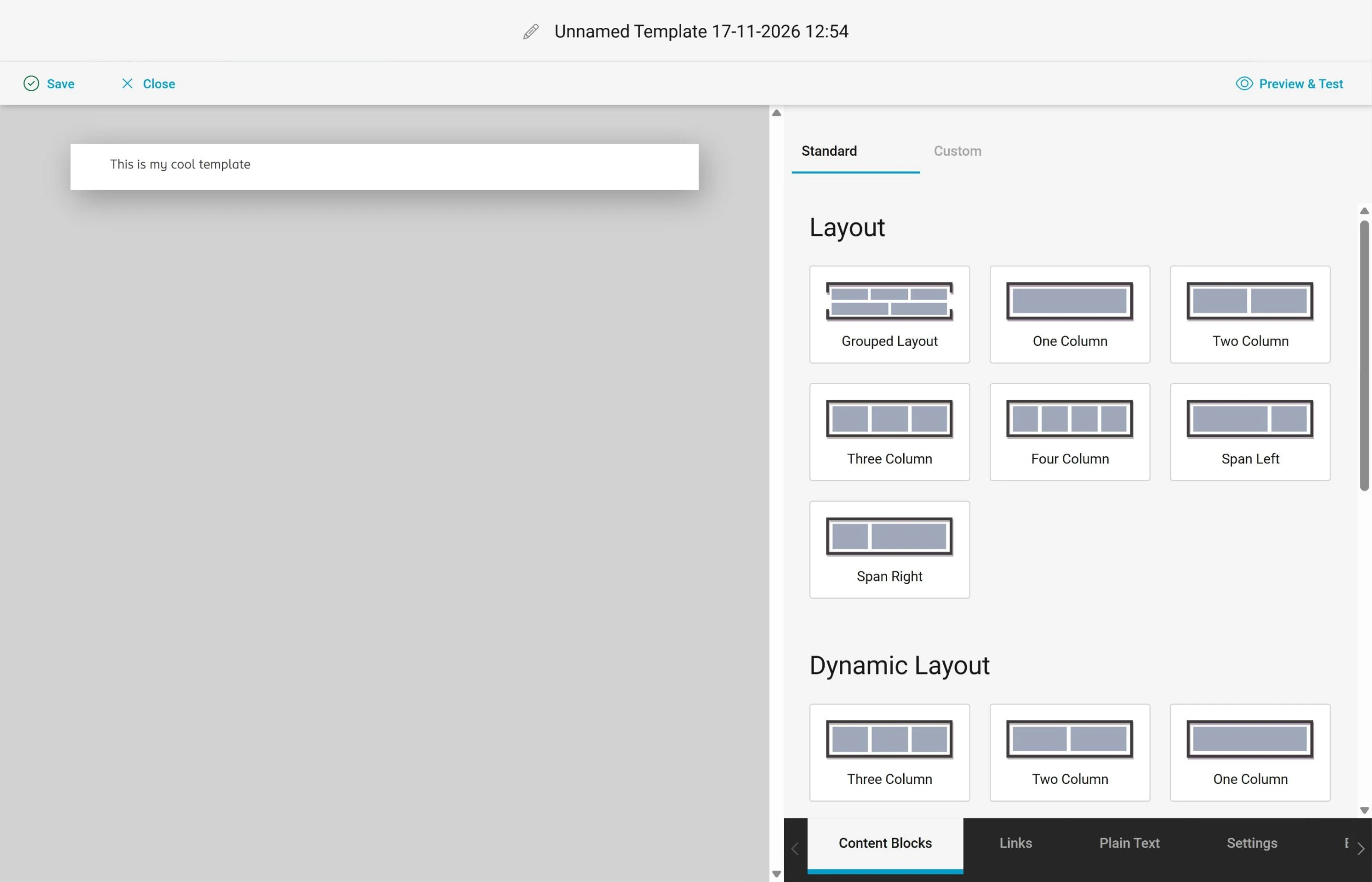
Navigationsbereich – Template-Editor
Siehe Abbildung oben:
- Kopfzeile: Name des Templates (über das Stift-Symbol änderbar)
- Leiste darunter: „Save“, „Close“ und rechts „Preview & Test“
- Arbeitsfläche links: Aufbau des Templates mit Blöcken, Layout und Conditions
- Bausteine rechts: Reiter „Standard“ und „Custom“ mit Layout, Dynamic Layout und Content
- Reiter unten rechts: „Content Blocks“, „Links“, „Plain Text“, „Settings“ und „Edit Design“

Navigationsbereich – Vorschau und Test („Preview & Test“)
Siehe Abbildung oben:
- Linker Bereich: „View Selection“, „Size“ und „Loading time“
- Kopfzeile: „Desktop Preview for …“ mit dem Namen des Templates und × zum Schließen
- Vorschau-Bereich (Desktop, Mobil, E-Mail-Clients)
- Unten aufklappbar: „Test Recipients“ mit den Testempfängern und ihren Merkmalen
Hauptbereich – Startbereich
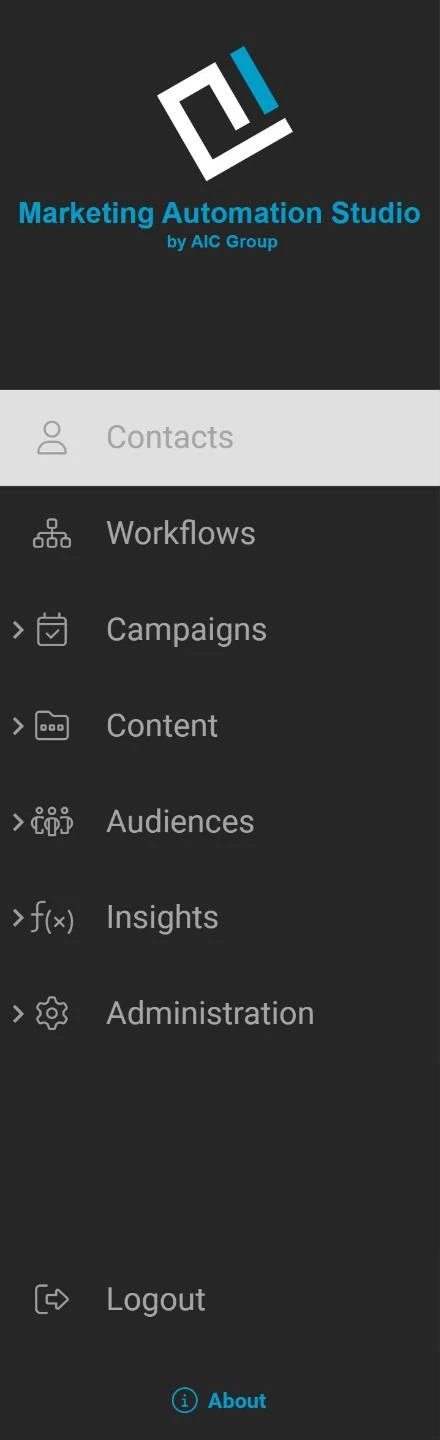
Menübaum mit MAS-Logo

Oberer Kopfbereich
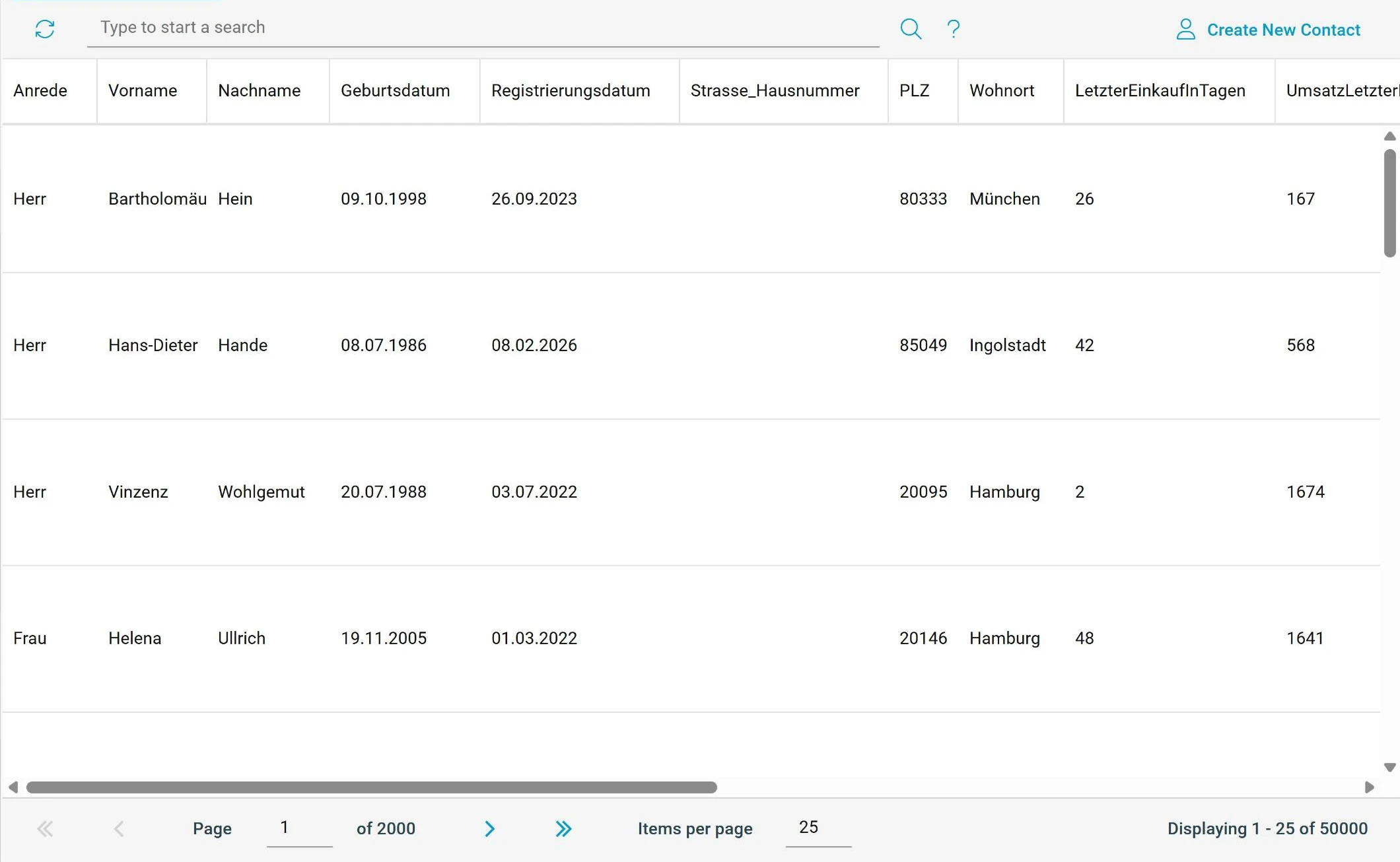
Tabellarischer Übersichts- und Bearbeitungsbereich
- Linker Menübaum plus Logo
- Oberer Kopfbereich mit Reitern, Suchleiste und Menüpunkten
- Mittiger Übersichts- und Bearbeitungsbereich




