

 Deutsch
Deutsch ✓
 English
Content › Field Functions
Erstellen einer neuen Feldfunktion
Um eine neue Feldfunktion zu erstellen, wird oben rechts auf „Create Field Function“ geklickt; eine bestehende Feldfunktion wird über das Bearbeiten-Symbol geöffnet. Es erscheint die Bearbeitungsmaske am rechten Bildschirmrand.
Es ist möglich, die Seite zu vergrößern, indem man oben rechts auf das Quadrat-Symbol (neben dem Kreuz) klickt. Um auf die Ursprungsgröße zurückzugelangen, klickt man nochmals auf diesen Button.

Vergrößerungs-Button
In der Bearbeitungsmaske werden alle Parameter für die Feldfunktion eingetragen:
- Specify a name for the Field Function: Hier wird ein eindeutiger Name für die neue Feldfunktion vergeben.
- Choose a template for your field function: In dieser Dropdown-Liste können bereits erstellte Feldfunktionen ausgewählt und bearbeitet werden.
- Enter a description for the Field Function: Es sollte immer eine aussagekräftige Beschreibung der Feldfunktion hinterlegt werden, um dem Anwender deren Funktion verständlich zu machen.
- Template Code: Hier wird die Feldfunktion in der Template-Sprache Handlebars geschrieben. Platzhalter stehen in doppelten geschweiften Klammern, Felder aus dem Kundenschema beginnen mit „customer.“, z. B. {{customer.Vorname}}. Über „Insert function template“ lassen sich Beispielfunktionen einfügen.
- Data: Hier stehen die Testdaten im JSON-Format, mit denen die Feldfunktion geprüft wird. Über „Insert data template“ oben rechts lässt sich eine Datenvorlage einfügen.
- Render Output: Nach einem Klick auf „Render preview“ wird hier das Ergebnis aus Template Code und Data angezeigt, wahlweise als „Markup“ oder „Preview“.
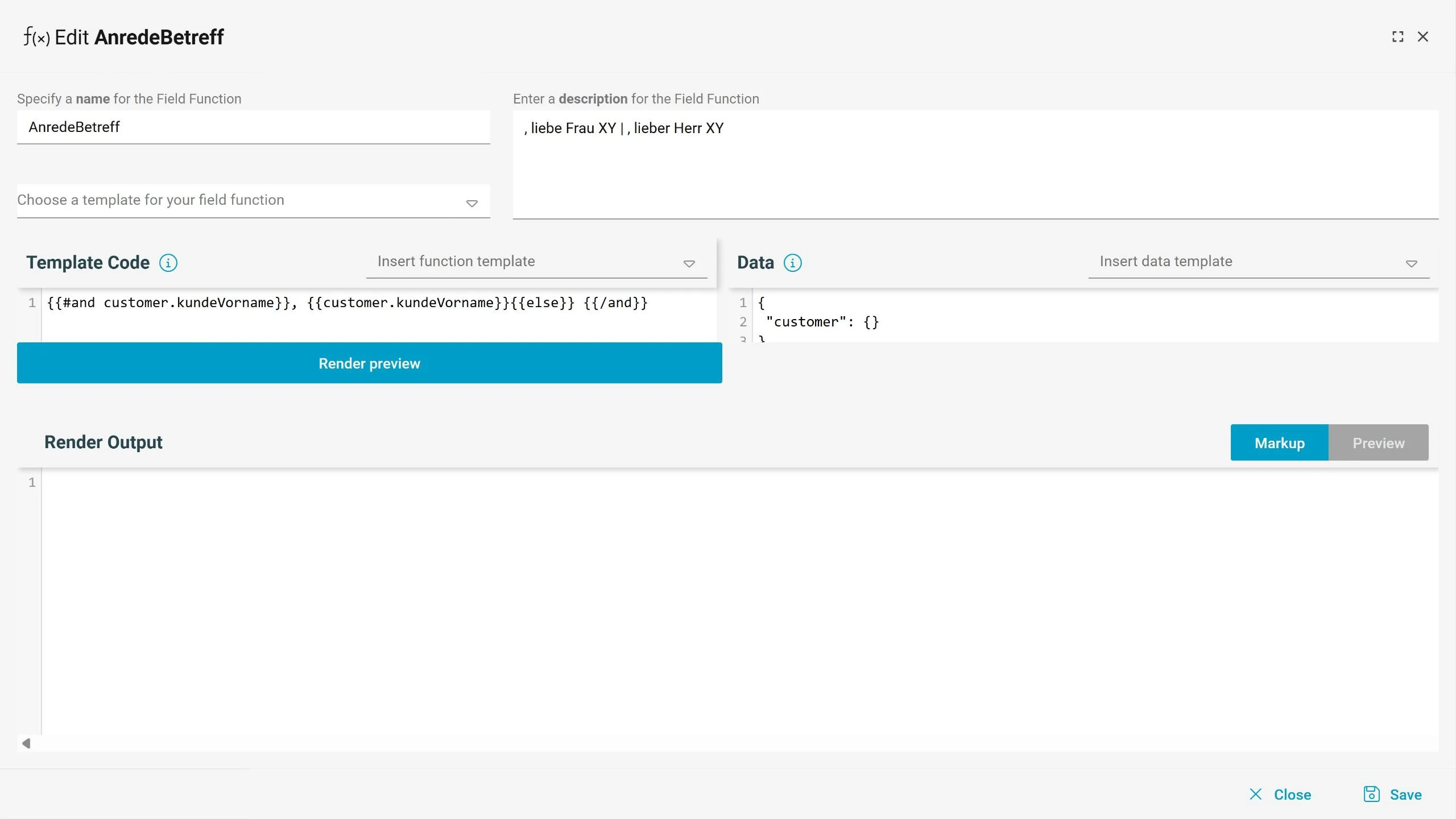
Maske zum Bearbeiten einer Field Function
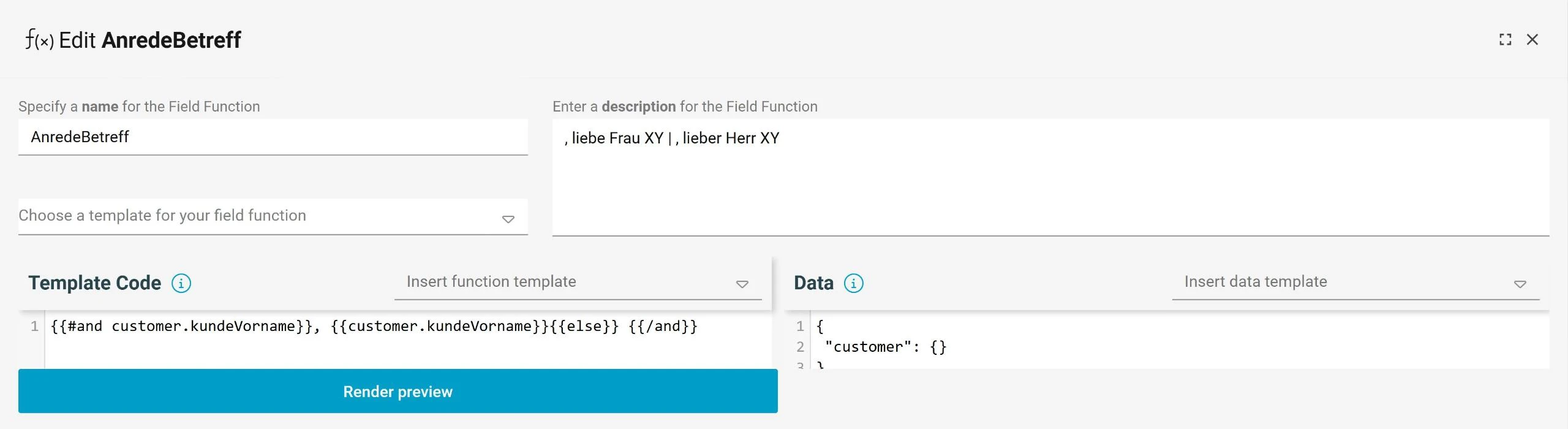
Beispiel einer Feldfunktion „AnredeBetreff“
 hinter den Überschriften „Template Code“ und „Data“ kann der Anwender eine Hilfe-Seite aufrufen, um eine Anleitung zum Erstellen einer Feldfunktion zu erhalten:
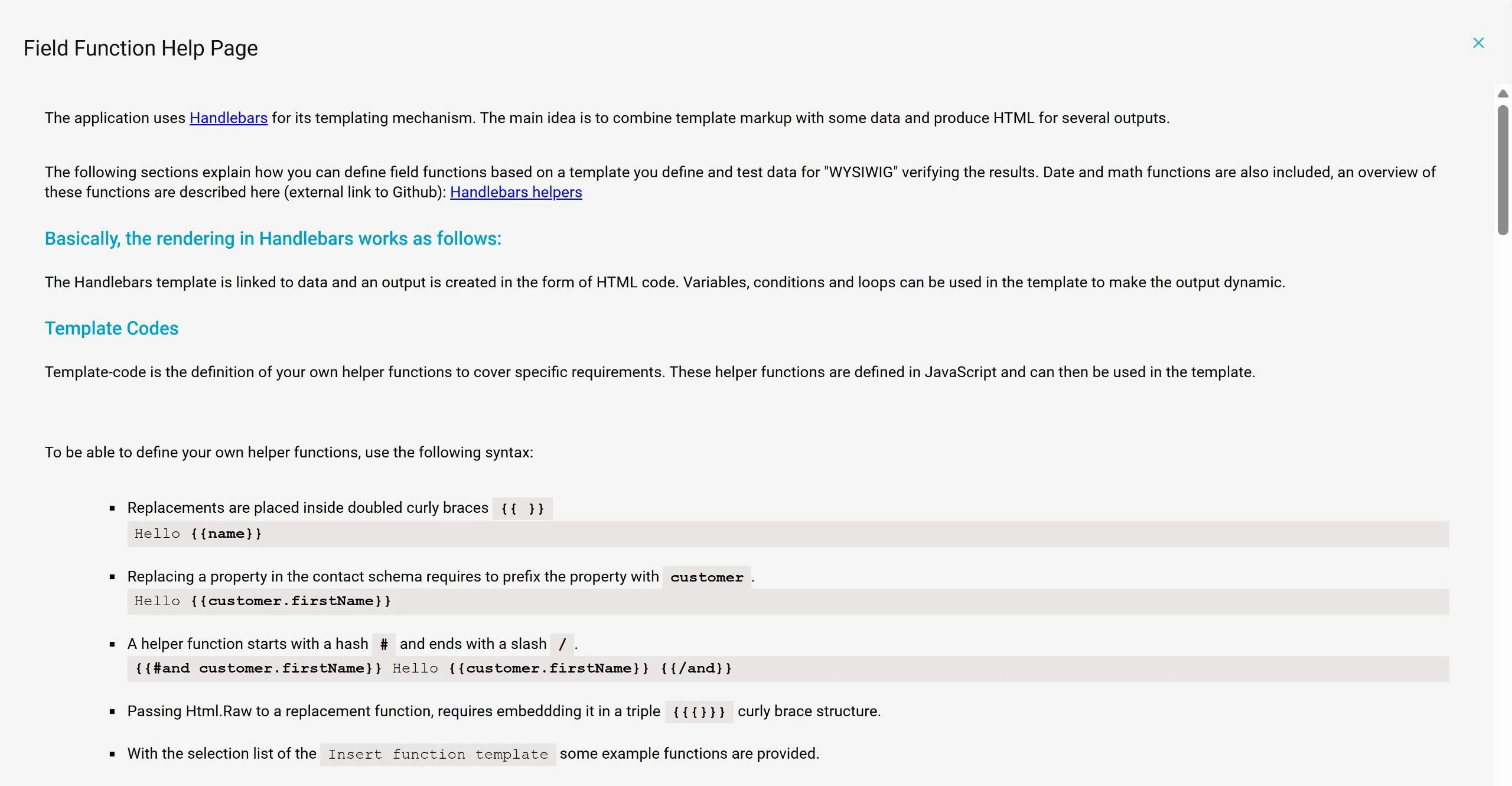
Help-Seite für die Feldfunktion-Erstellung
Beim Schließen mit „Close“ fragt das MAS „Leave fieldfunction now?“. „Yes, I’m done“ schließt die Maske, ohne zu speichern.




