

 Deutsch
Deutsch ✓
 English
Audiences › Target Groups
Erstellen einer neuen Target Group
Mit dem Button „Create Target Group“ oben rechts wird eine neue Zielgruppe angelegt; eine bestehende wird über das Bearbeiten-Symbol geöffnet. Es öffnet sich der Editor:
- Oben: Name der Target Group (über das Stift-Symbol änderbar), „Save“ und „Close“ sowie rechts „Calculate“ und „Distributions“ (zeigt die Verteilung innerhalb der Target Group).
- Links „Query Definition“: Hier werden die Regeln in Gruppen („Group“) zusammengestellt. Jede Regel besteht aus Feld, Operator und Wert(en), z. B. „Tags – has any of – zubehoer_offen“ für alle Kontakte mit dem Tag „zubehoer_offen“ (siehe Abbildung) oder „Geburtsdatum – In Range – next 1 day(s) bis next 31 day(s)“ für alle Kontakte, die in den nächsten 30 Tagen Geburtstag haben.
- Rechts „Audience Info“: „Current Count“ (Anzahl der Kontakte), der Anteil an allen Kontakten („Share of totality“), „Audience total count“, „Last calculation date“ und die Regel in Klartext.
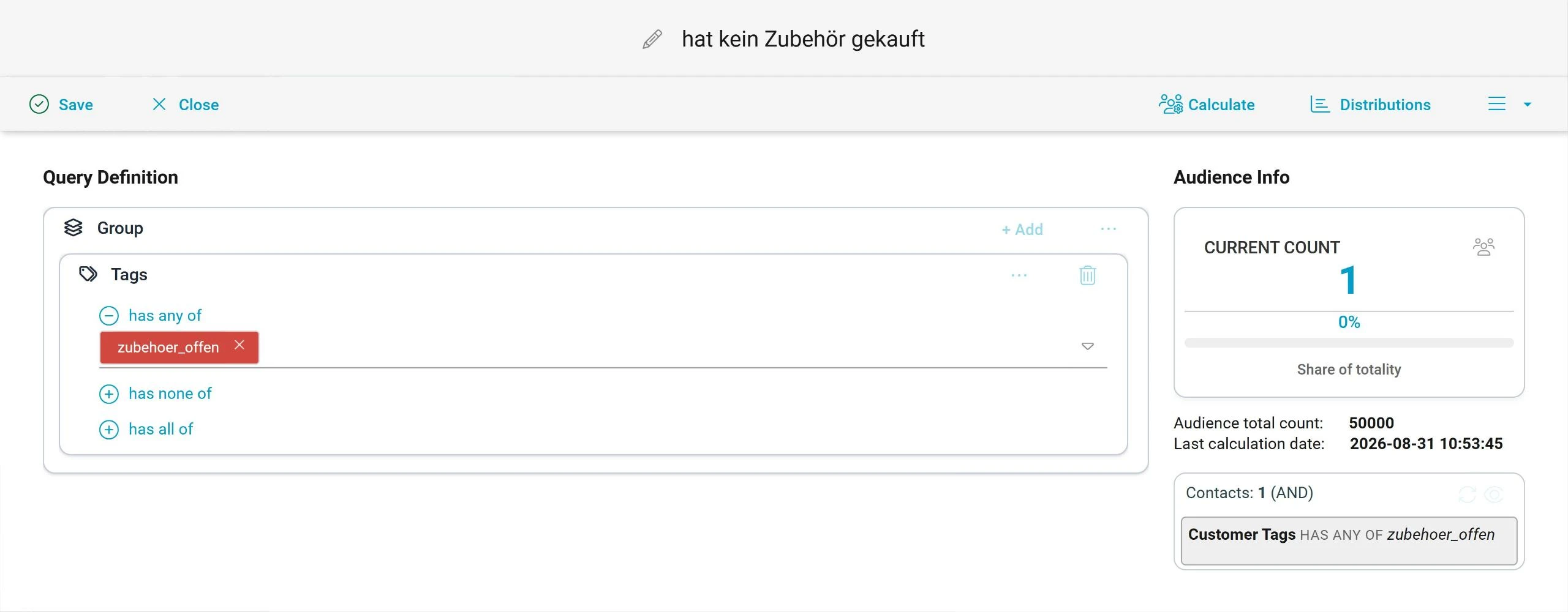
Editor der Target Group „hat kein Zubehör gekauft“
Über „+ Add“ in einer Gruppe werden weitere Regeln hinzugefügt. Zur Auswahl stehen:
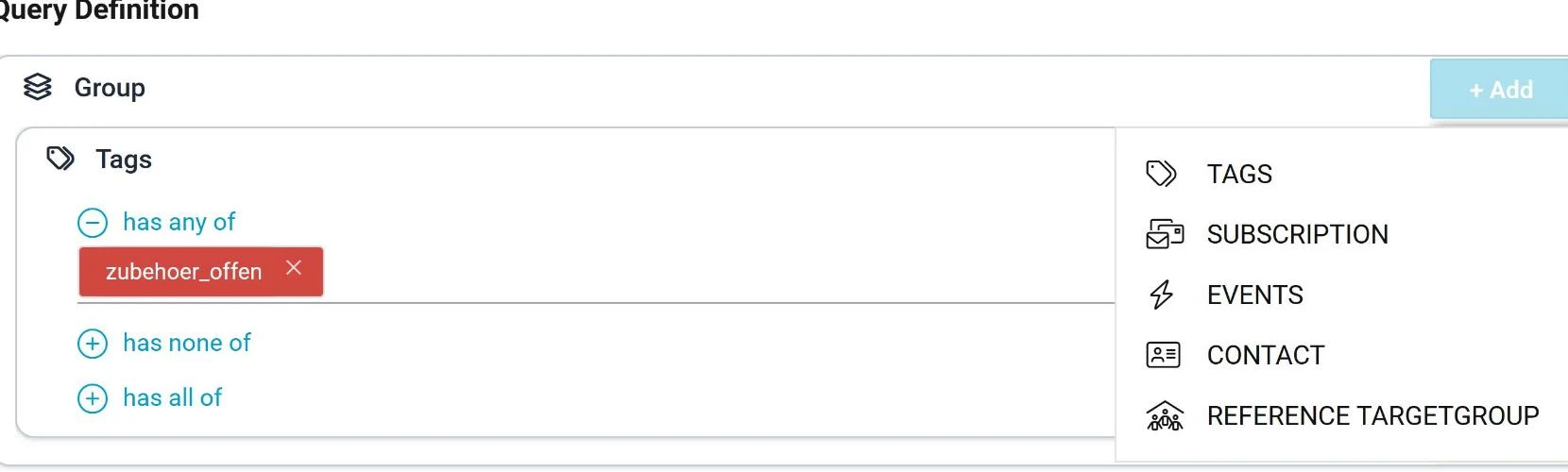
Menü „+ Add“ mit den Regelarten
- TAGS: Kontakte mit bestimmten Tags.
- SUBSCRIPTION: Kontakte mit einer bestimmten Subscription.
- EVENTS: Kontakte mit bestimmten Ereignissen, z. B. einem Klick in einem Mailing.
- CONTACT: Felder des Kontakts, z. B. Wohnort oder Geburtsdatum.
- REFERENCE TARGETGROUP: eine bestehende Target Group als Baustein.
Die Erstellung von Rules wird im Kapitel „Conditions“ beschrieben.
Mit „Calculate“ wird die Anzahl der Kontakte neu berechnet; „Save“ speichert die Target Group.
Beim Schließen mit „Close“ fragt das MAS „Leave targetgroup now?“. „Yes, I’m done“ verlässt den Editor, ohne zu speichern; „No, keep editing“ kehrt zum Editor zurück.
Zur Anwendung kommen die hier angelegten Target Groups bei der Anlage eines Mailings (siehe „Anlage eines neuen Mailings“) und in Workflows.




