

 Deutsch
Deutsch ✓
 English
Content › Templates › Create Template
Übersicht der Templates
Die Übersicht der Templates ist in drei Spalten aufgeteilt:
- Template: Hier stehen alle angelegten Templates mit Vorschaubild, Namen und dem Zeitpunkt der letzten Änderung („Last Edited“). Wird kein Name vergeben, heißt das Template „Unnamed Template“ mit Datum und Uhrzeit.
- Created At: Datum und Uhrzeit, zu der das Template angelegt wurde.

Übersicht der Templates mit den Spalten „Template“, „Created At“ und „Actions“
Hinweis
Die Benutzer sollten sich vor der Verwendung des MAS eine Nomenklatur überlegen, um ein einheitliches und übersichtliches Bild der Templates zu erstellen. Z. B. Beispiel_Newsletter_20200120 / Beispiel_Infoletter_20200221 / Beispiel_Transactionmail_20210201
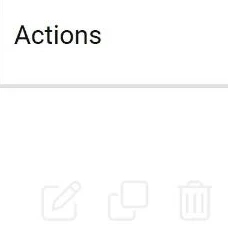
Symbole in der Spalte „Actions“: Bearbeiten, Kopieren und Löschen
- Actions: Am Zeilenende stehen drei Symbole:
- Template bearbeiten (Stift-Symbol) - die Bearbeitungsübersicht öffnet sich und es können Änderungen am Template vorgenommen werden (siehe auch „Create Template“)
- Template kopieren (Zwei Seiten übereinander-Symbol) - das ausgewählte Template wird komplett kopiert und in der Übersicht mit dem identischen Namen und dem Zusatz „_copy“ dargestellt
- Template löschen (Mülleimer-Symbol) - das ausgewählte Template wird unwiderruflich gelöscht
Unten links wird zwischen den Seiten der Übersicht geblättert. Über „Items per page“ wird festgelegt, wie viele Templates je Seite angezeigt werden (voreingestellt sind 25). Unten rechts steht, welche Einträge gerade angezeigt werden, z. B. „Displaying 1 - 25 of 128“.




