

 Deutsch
Deutsch ✓
 English
Campaigns › Emails › Übersicht
Auswertung der Reporting-Daten
Die Auswertung eines Mailings wird über das Symbol „Open mailing analytics“ in der Spalte „Actions“ oder über den Reiter „Analytics“ in der Maske des Mailings geöffnet.
In der Leiste oben stehen der Schalter „Live“, der Button „Date range“ und rechts das Download-Symbol zum Exportieren der Daten (siehe „Exportieren der Reporting-Daten“).
- Live: zeigt, was gerade passiert; die Anzeige aktualisiert sich laufend.
- Date range: legt den Betrachtungszeitraum fest (z. B. „All available data: 2026-11-19 – 2026-11-23“). Wird ein einzelner Tag gewählt, zeigen die Diagramme die Werte auf Stundenbasis.
Darunter ist die Auswertung in drei Bereiche gegliedert: „Overview“ mit den Kennzahlen als Kacheln, „Performance“ mit dem Verlauf als Diagramm und „Conversions“ als Trichter (Funnel). Die Bereiche und Kennzahlen werden unter „Bedeutung von Opens, Clicks, Deliveries und Bounces“ erklärt.
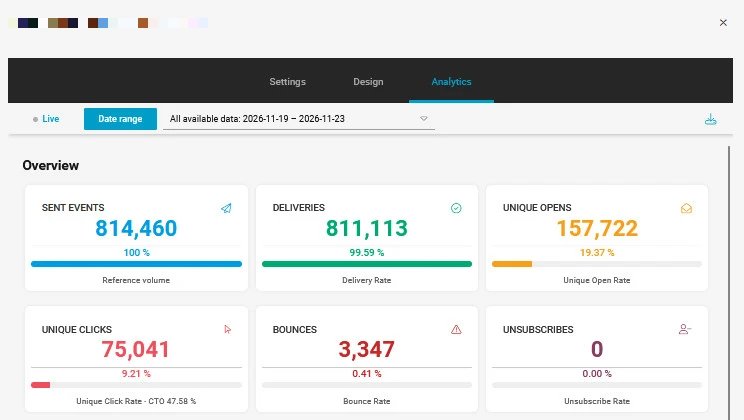
Reiter „Analytics“ eines versendeten Mailings mit Zeitraum und dem Bereich „Overview“
Solange ein Mailing noch keine Ereignisse erzeugt hat, erscheint der Hinweis „No analytics data yet“ bzw. „No events recorded yet“.
Ist für ein Mailing die Send Time Optimization eingeschaltet, erhält jeder Kontakt die E-Mail zu seiner individuell besten Uhrzeit. Die Zustellungen verteilen sich dann über den Versandtag (siehe „Send Time Optimization (STO)“).
Themen in diesem Kapitel
Bedeutung von Opens, Clicks, Deliveries und Bounces
Was Opens, Clicks, Deliveries und Bounces bedeuten.
Berechnungsformeln der Kennzahlen
Wie die Kennzahlen wie Delivery- oder Open-Rate berechnet werden.
Exportieren der Reporting-Daten
Reporting-Daten als JSON-Datei exportieren.
Send Time Optimization (STO)
Mailings je Kontakt zur individuell besten Uhrzeit versenden – mit Beispielen.




