

Marketing Automation Studio

Flagge Deutschland Deutsch
Flagge Deutschland Deutsch ✓
Flag United Kingdom English

Start, Aufbau und Login/Logout

Bearbeitungsbereich

Unter „Content › Templates“ gelangt der Benutzer über den Button „Create Template“ in den Editor, um dort Templates zu erstellen.

Der Editor gliedert sich in diese Bereiche:

  1. Oben: Name des Templates, „Save“, „Close“ und „Preview & Test“
  2. Links: Arbeitsfläche mit dem Template
  3. Rechts: Bausteine in den Reitern „Standard“ und „Custom“
  4. Unten rechts: Reiter „Content Blocks“, „Links“, „Plain Text“, „Settings“ und „Edit Design“
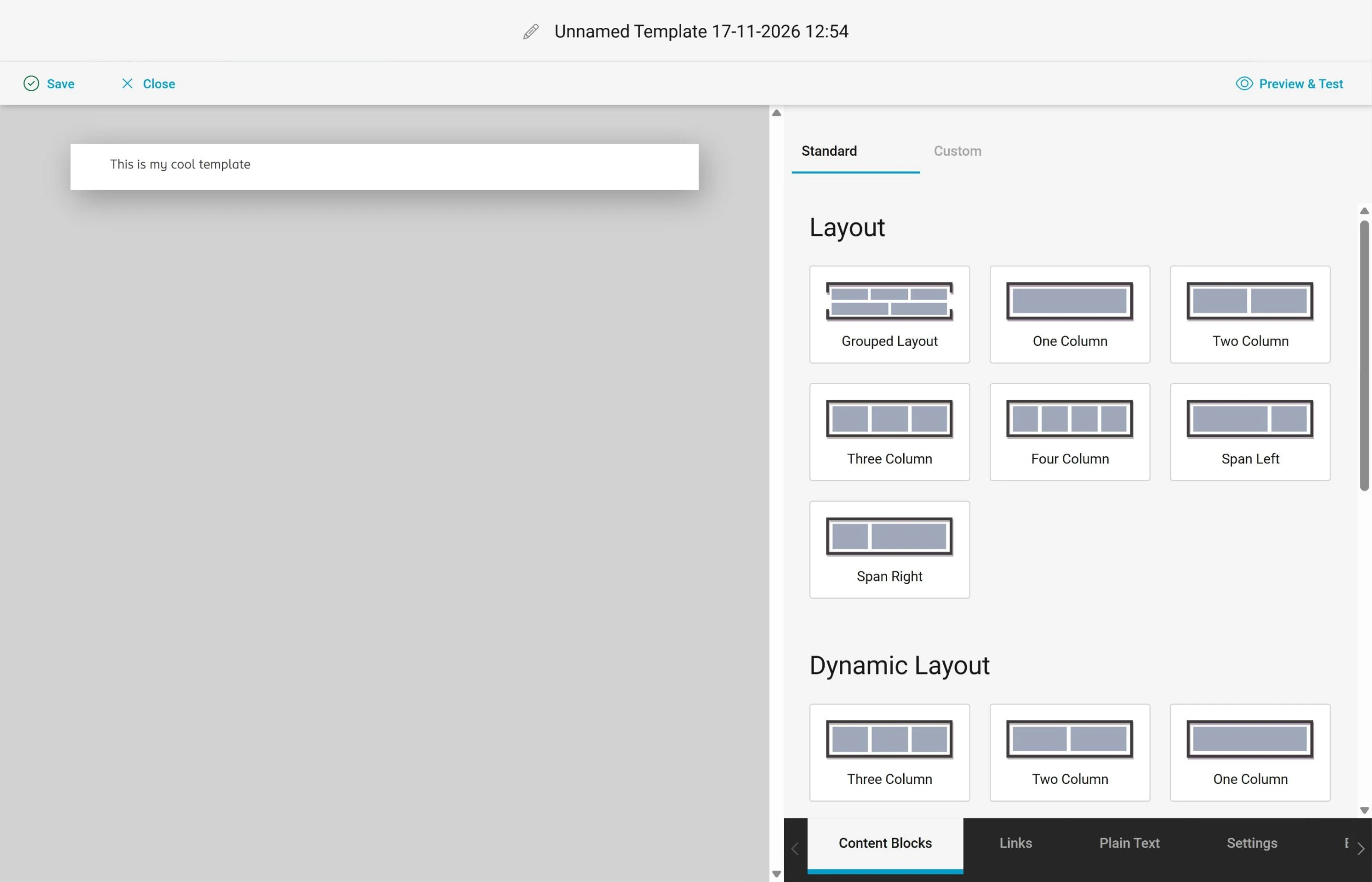
Template-Editor

Die einzelnen Funktionen des Editors werden im Kapitel „Templates“ beschrieben (siehe „Aufbau des Editors“). Mailings, Workflows, Target Groups, Conditions und weitere Bereiche haben eigene Bearbeitungsmasken; sie werden in den jeweiligen Kapiteln beschrieben.

Haben Sie weitere Fragen?

Dann schreiben Sie uns gern eine Mail

Grundlegende Informationen über unsere Leistungen auf unserer Homepage


Marketing Automation

Die All-in-One-Plattform für automatisiertes Dialogmarketing

Agentic AI – Roboter mit Gehirn

Agentic AI

KI-Agenten, die Ihre Teams fachlich entlasten

Business Intelligence

Datenkompetenz für präzise Entscheidungen

Blog

Aktuelle Artikel zu Marketing Automation, Agentic AI und Business Intelligence

↑

Schreiben Sie uns

Sie haben eine Frage, eine Anregung oder Feedback zur Online-Hilfe? Wir freuen uns auf Ihre Nachricht. Name, E-Mail-Adresse und die Bestätigung der Datenschutzerklärung sind Pflichtangaben.

Write to us

Do you have a question, a suggestion or feedback about the online help? We look forward to your message. Name, email address and confirmation of the privacy policy are required.

Ihr Feedback

War diese Seite hilfreich? Ihre Rückmeldung hilft uns, die Online-Hilfe weiter zu verbessern.

WordPress Cookie Hinweis von Real Cookie Banner


