

 Deutsch
Deutsch ✓
 English
Content › Templates › Create Template › Erstellen eines initialen Templates
Reiter im Editor
Unten rechts im Editor stehen die Reiter „Content Blocks“, „Links“, „Plain Text“, „Settings“ und „Edit Design“. Reiter, die nicht in die Leiste passen, werden über die Pfeile am Rand der Leiste erreicht.

Reiter unten rechts im Editor
- Content Blocks: die Ansicht beim Öffnen des Editors. Im Reiter „Standard“ stehen die Bausteine „Layout“, „Dynamic Layout“ und „Content“ (siehe „Block: Layout“ und „Block: Content“), im Reiter „Custom“ die vom Anwender gespeicherten Blöcke, z. B. ein Footer, der immer wieder genutzt wird (siehe „Block: Custom“).

Reiter „Content Blocks“ mit den Bausteinen im Reiter „Standard“
- Links: Hier besteht die Möglichkeit, vorhandene Links in einem Template gebündelt anzeigen zu lassen. Außerdem können die Links auf ihre Qualität überprüft oder modifiziert werden.
- Plain Text: In diesem Feld wird die Text-Variante der HTML-E-Mail erstellt. Initial ist dieser Block leer und nicht mit Text gefüllt. Das Befüllen kann über zwei Wege geschehen: 1. Der Benutzer erstellt einen eigenen Text und hinterlegt ihn. 2. Über den Button „Generate Text from Template“ werden die Textbausteine sowie die im HTML hinterlegten Links automatisch in das Feld eingefügt. Eine nachträgliche Bearbeitung dieses Textes ist möglich und sinnvoll, da auch Links dort eingetragen werden, die evtl. nichts mit den Angeboten, welche z. B. in einem Newsletter dargestellt werden, zu tun haben. Mit „Apply Changes“ werden die Änderungen übernommen.
- Settings: Hier werden die Einstellungen für das Template hinterlegt. Oben steht das Feld „Preview Text“, darunter die „Target Query Parameters“:
- Target Query Parameters1: Der Target Query Parameter zielt explizit auf Werte ab, die im Query-String einer URL vorkommen.
- Beispiele:
- - utm_source für newsletter
- utm_medium für email
- utm_campaign für {{mailing.name}}
- Über den Button „Add Query Parameter“ können weitere Einträge vorgenommen werden. Diese Parameter kommen z. B. in Google Analytics zur Anwendung. Mittels des Mülleimer-Buttons können Parameter gelöscht werden. Es wird hier keine Sicherheitsabfrage gestellt. Die Löschung wird sofort vollzogen.
- Preview Text: Der Preview Text (dt.: Vorschautext) ist ein Ausschnitt des Body-Texts einer E-Mail, der in vielen Clients im Bereich der Posteingänge unter dem Absendernamen und der Betreffzeile angezeigt wird.
Es sollten maximal 140 Zeichen verwendet werden, da die meisten E-Mail-Clients nicht mehr Zeichen zulassen und den Rest der Zeile mit „...“ abkürzen.
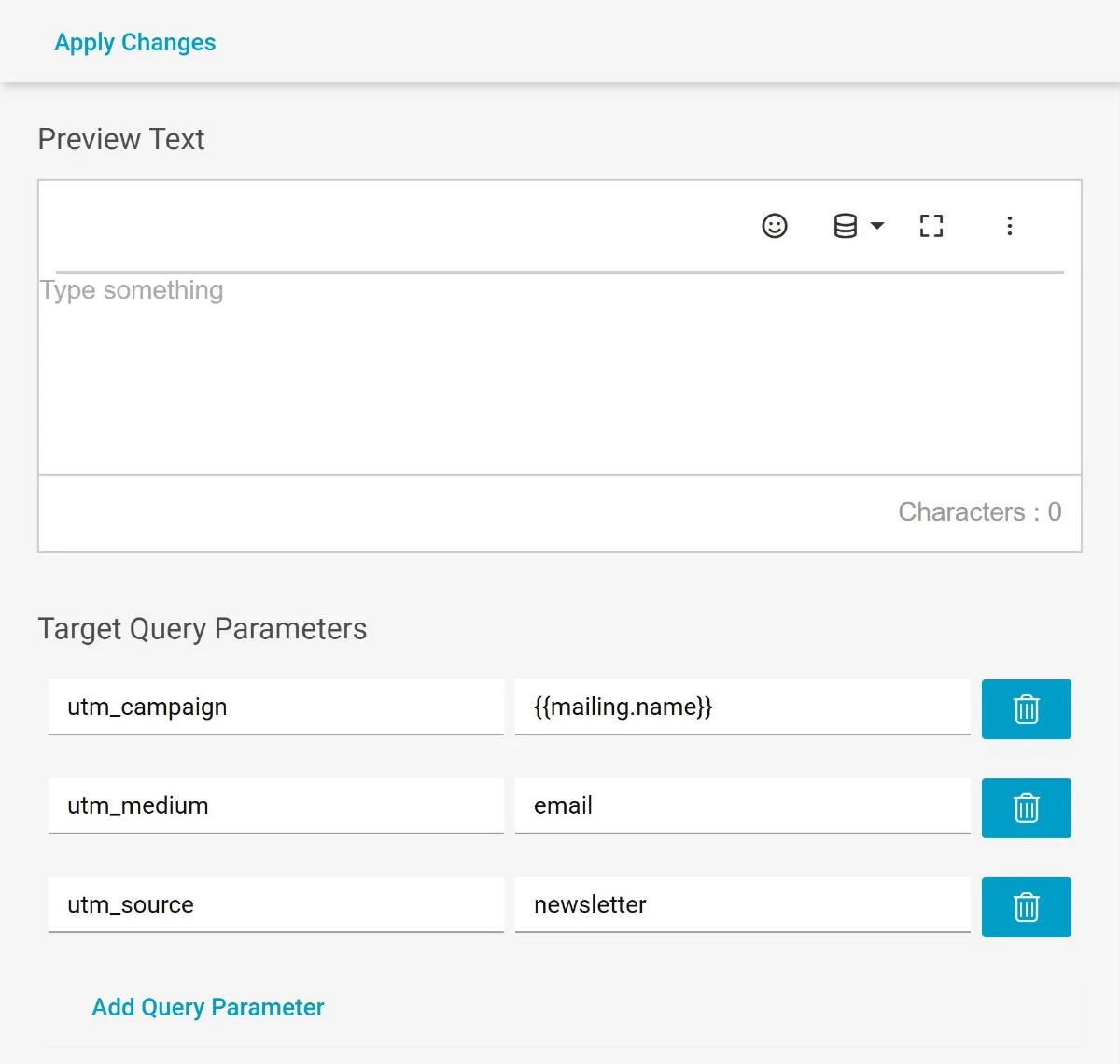
Reiter „Settings“ mit „Preview Text“ und „Target Query Parameters“

Beispiel eines Preview-Textes in MS-Outlook
Mit „Apply Changes“ oben im Reiter werden die Einstellungen übernommen.
- Edit Design: Page → Hier werden die Styles für den Body, den Fließtext (Body Text) und die Links vordefiniert. Die Einstellungen unter „Body Style“, „Body Text“ und „Link Style“ gelten für das gesamte Template; abweichende Werte für einzelne Blöcke werden über deren Style Attributes festgelegt (siehe „Style Attributes“).
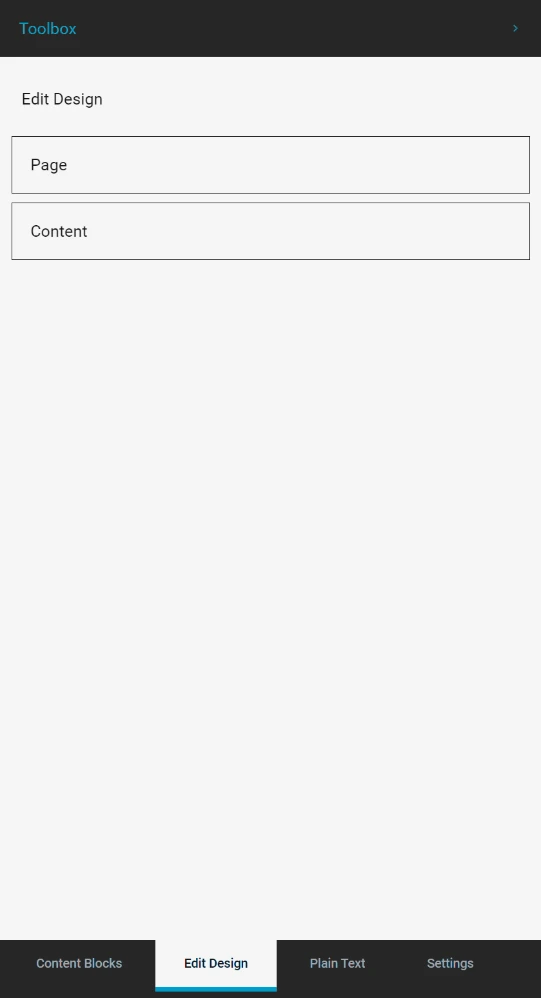
Edit Design – Page/Content Sprungpunkt
Body Style (Layout Body)
- Background Color (dt. Hintergrundfarbe): Die Hintergrundfarbe des Templates kann hier durch Eingabe eines Wertes (Hexadezimal, RGB oder HSV (A)) global definiert werden. Transparent (dt. durchsichtig): Checkbox: Beim Aktivieren wird der Hintergrund global transparent dargestellt.
- Border (dt. Rand)2: Der Rand des Rahmens kann hier in der Dicke, Art und Farbe eingestellt werden.
- None: Es wird kein Rand definiert.
- Hidden: Es wird ein Rahmenrand versteckt (nicht sichtbar) definiert.
- Dotted: Es wird ein gepunkteter Rahmen definiert.
- Dashed: Es wird ein gestrichelter Rahmen definiert.
- Solid: Es wird ein durchgezogener Rahmen definiert.
- Double: Es wird ein Rahmen mit doppeltem Strich definiert.
- Groove: Es wird ein Rahmen mit einer mittigen Rille definiert.
- Ridge: Es wird ein Rahmen mit einem Grat definiert.
- Padding: Der Innenabstand der einzelnen Layout-Blöcke. Für den gesamten Body kann kein Padding vergeben werden.
- top: Der obere Abstand des Rahmens wird definiert. (per default: 6 px)
- right: Der rechte Abstand des Rahmens wird definiert. (per default: 14 px)
- bottom: Der untere Abstand des Rahmens wird definiert. (per default: 6 px)
- left: Der linke Abstand des Rahmens wird definiert. (per default: 14 px)

Page - Body Style
Body Text
- Font Family: Es wird die Hauptschriftart definiert. Hierfür stehen die folgenden Schriftarten zur Verfügung: Arial, Arial Black, Calibri, Comic Sans (MS), Courier New, Georgia, Helvetica, Impact, Lucida Sans, Palatino, Tahoma, Times New Roman, Trebuchet MS, Verdana
- Font Size: Es wird die Größe der Schriftart in Pixel (Abk.: px) definiert. (max. 800 px)
- Line Height: Diese Einstellung bestimmt die Höhe der Textzeilen und beeinflusst damit den Abstand zwischen den Zeilen. Größere Werte sorgen für mehr Abstand, kleinere Werte für eine kompaktere Darstellung.
Eine Angabe in Pixeln, beispielsweise 24 px, legt eine feste Zeilenhöhe fest. Ein Wert ohne Einheit, beispielsweise 1,5, beschreibt dagegen einen Faktor bezogen auf die Schriftgröße. Bei einer Schriftgröße von 16 px ergibt der Faktor 1,5 eine Zeilenhöhe von 24 px. Double bezeichnet die doppelte Zeilenhöhe und entspricht dem Faktor 2.
- Text Align: Es wird die horizontale Ausrichtung eines Blockelements oder eines Tabellenzellrahmens definiert. (Rechtsbündig, Linksbündig, Mittig, Block)
- Padding: Der Innenabstand im Textblock wird definiert. (max. 800 px). Über das Plus-Symbol (+) kann zudem der Abstand für oben, rechts, unten und links eingestellt werden. Ansonsten gilt die eingestellte Pixel-Anzahl für alle Bereiche.
- Background Color: Es wird die Farbe für den Hintergrund des Templates definiert. Per Default ist in diesem Feld der Wert „transparent“ hinterlegt, so dass keine Farbe definiert ist. Es ist möglich, eine Farbe über das Menü zu definieren und trotzdem die Transparenz per Checkbox zu aktivieren. Die definierte Farbe ist beim Deaktivieren der Checkbox wieder vorhanden.
- Border: Es wird ein Rahmen um den Body gesetzt. Es können der Abstand in Pixeln, die Rahmenart und die Farbe definiert werden.

Page - Body Text
Link Style
- Color: Es wird die Farbe des Links definiert.
- Text Decoration: Es wird die Textformatierung für den Link definiert. Hierfür stehen die folgenden Formatierungen zur Verfügung: Underline, Overline, line through, Blink, None, Initial, Inherit (Inherit bedeutet, dass die Einstellung eines übergeordneten Containers (im Zweifel vom Body) verwendet (geerbt) wird.)
- Font Weight: Es wird die Stärke der Schrift definiert. Hierfür stehen die folgenden Schriftstärken zur Verfügung: Normal, Bolder, Lighter, Number, Initial, Inherit
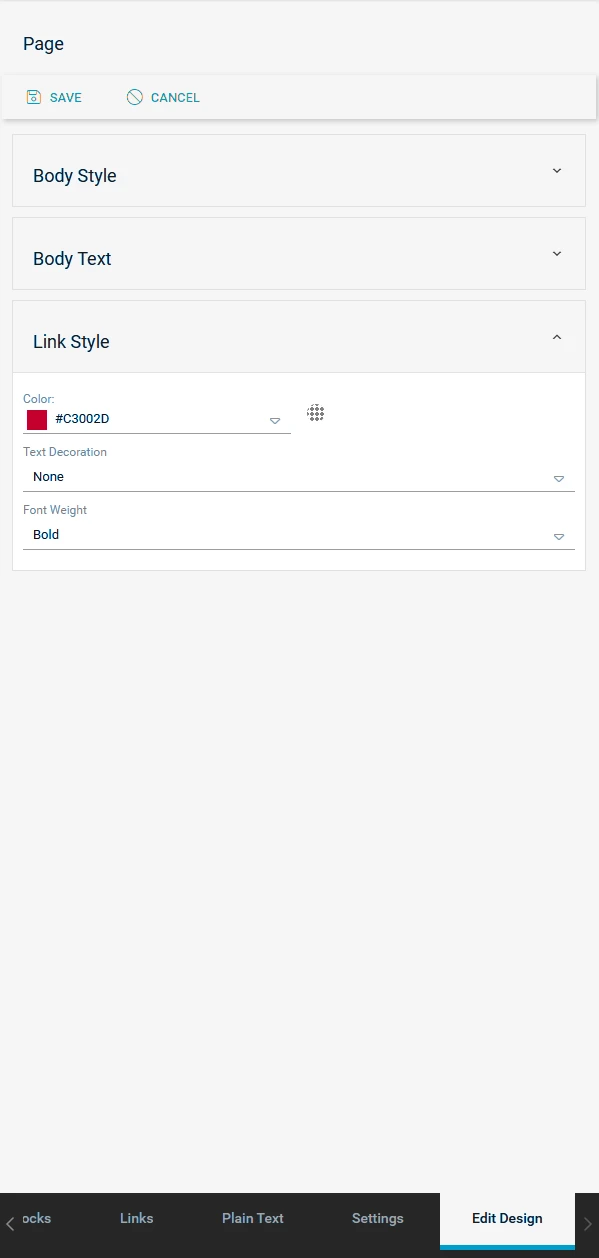
Page - Link Style
Einige Schriftarten sind nicht in allen Werten verfügbar und unterstützen nur die Werte „Normal“ und „Bolder“.
- Edit Design: Content → Hier werden die Styles für Button, Divider, Heading, Image, Social Share, Spacer, Text Block, Unsubscribe Block sowie das Widget vordefiniert.
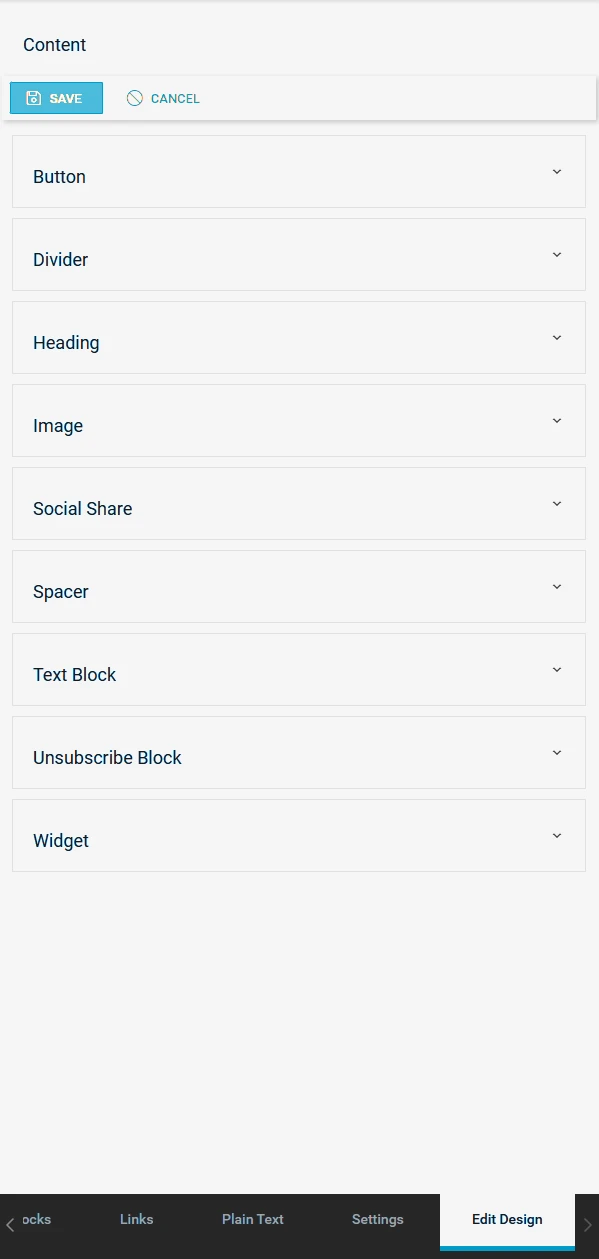
Edit Design - Content Sprungpunkte
Die Einstellungen, die unter „Edit Design“ vorgenommen wurden, gelten nur für dieses Template und haben keine globale Auswirkung auf andere E-Mail-Templates.




