

 Deutsch
Deutsch ✓
 English
Content › Assets › Bilddateien
Bilder hochladen
Um Bilder in den Mailings zu verwenden, müssen diese in den Assets hinterlegt werden.
Über „Upload Image“ öffnet sich der Dialog „Upload Asset“. Ein Bild wird so hochgeladen:
- Name vergeben: unter „Give your new asset a name“ einen Namen eingeben, z. B. „offer_0123_2026“. Unter diesem Namen erscheint das Bild später in der Liste und in der Galerie.
- Datei wählen: auf „Select Image File…“ klicken und im Dateiauswahlfenster des Computers die Bilddatei auswählen. Solange keine Datei gewählt ist, steht neben dem Button ein Warnsymbol und „Upload“ ist ausgegraut.
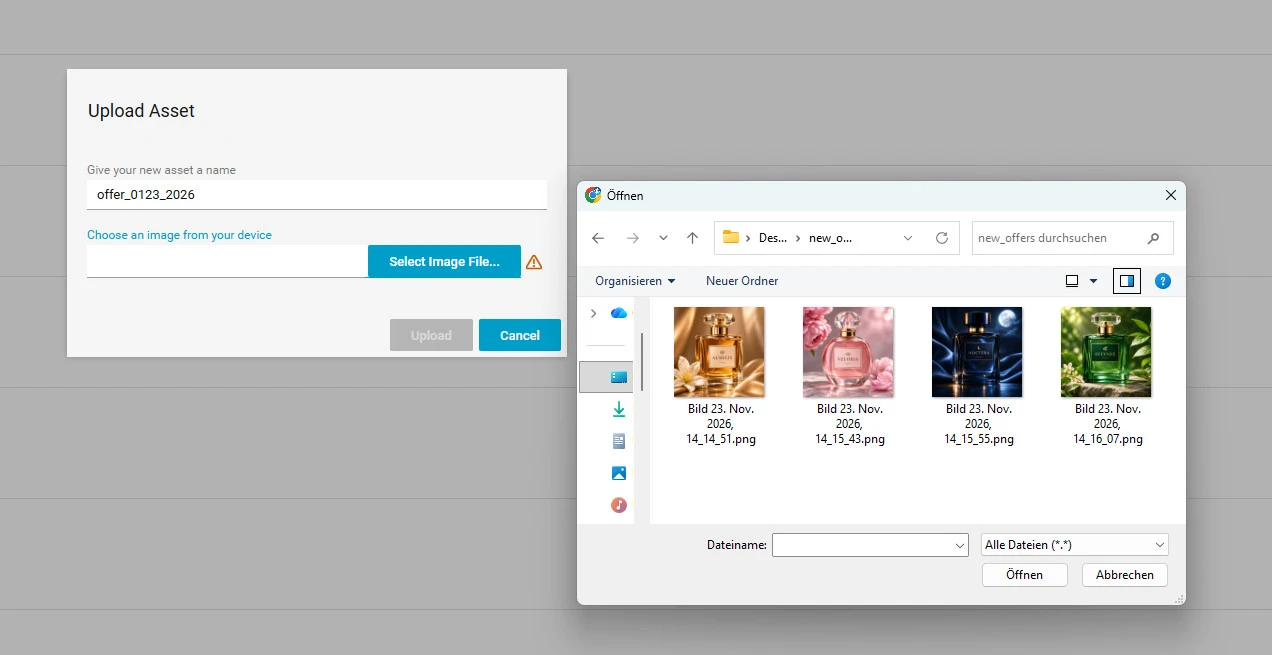
Dialog „Upload Asset“ mit geöffnetem Dateiauswahlfenster
- Hochladen: Nach der Auswahl steht die Datei im Feld unter „Choose an image from your device“. Der Browser zeigt dabei aus Datenschutzgründen „C:\fakepath\…“ statt des echten Ordners. Mit „Upload“ wird das Bild hochgeladen, mit „Cancel“ der Vorgang abgebrochen.
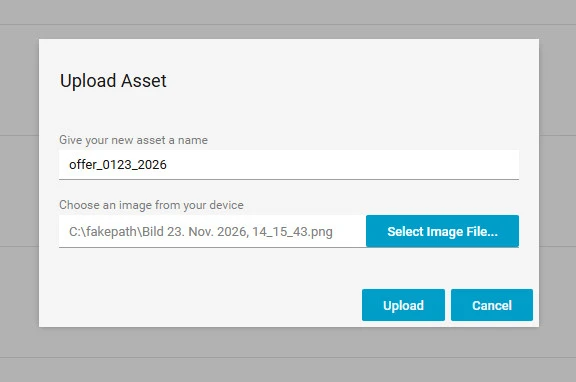
Dialog „Upload Asset“ mit Name und gewählter Bilddatei
Nach dem Hochladen bestätigt das MAS mit der Meldung „Server Info – The image was successfully uploaded“. Das Bild steht anschließend in den Assets zur Verfügung.
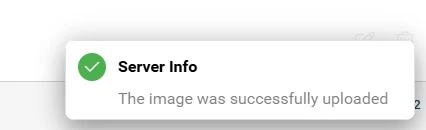
Meldung nach dem erfolgreichen Hochladen
Ein Klick auf das Bild öffnet die „Asset Details“ mit Name, Url, Dateigröße (Filesize), Dateityp (Type), Abmessungen (Dimensions) sowie dem Zeitpunkt der Anlage (Created) und der letzten Änderung (Updated) (siehe „Galerieansicht“).
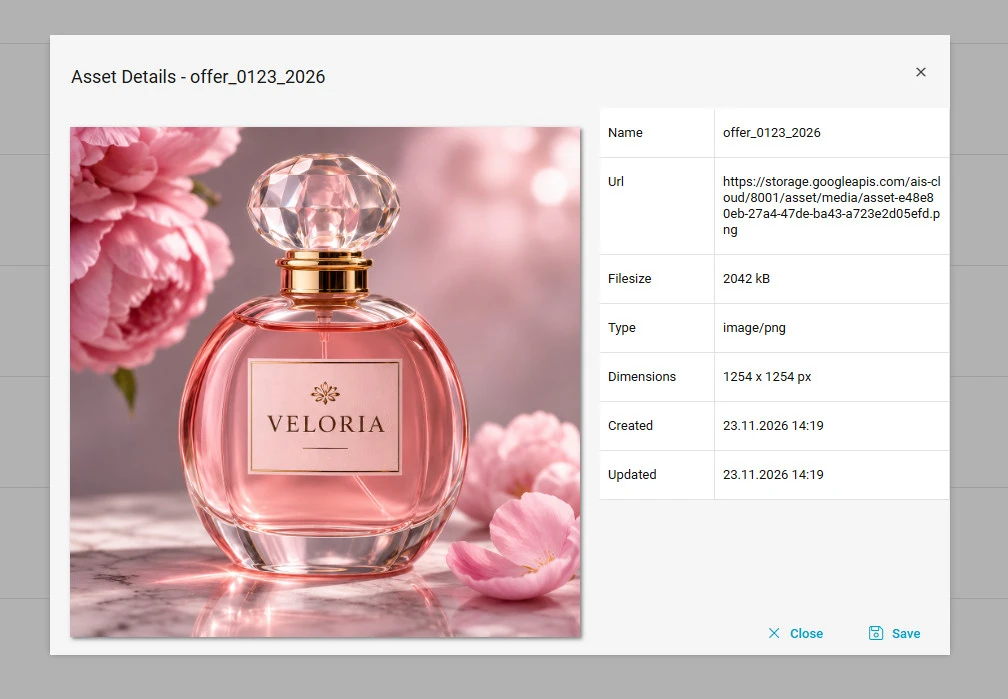
„Asset Details“ des hochgeladenen Bildes „offer_0123_2026“
Folgende Bilddateien werden hierbei unterstützt:
Die Daten werden dann im Google Cloud Storage5 gespeichert.
Eine Grundregel beim Verwenden von Bildformaten sollte beachtet werden:
JPG/JPEG: Fotos/detaillierte Bilder
PNG: Icons, Grafiken (z. B. Buttons, Statistiken etc.), Bilder mit transparentem Hintergrund
GIF: Für kurze animierte Bilder (ACHTUNG! Diese sind meistens sehr groß von der kB/MB-Anzahl – alle Bilder sollten möglichst klein gehalten werden!)
SVG: Sollte nicht für E-Mails verwendet werden, da viele Clients dieses Format nicht unterstützen.
WebP6 und AVIF7:
Diese Bildformate ermöglichen kleine Dateigrößen, werden jedoch nicht von allen E-Mail-Anwendungen gleichermaßen unterstützt. WebP ist bereits weit verbreitet; bei AVIF bestehen größere Einschränkungen. Auch Transparenz und Animationen können je nach Anwendung unterschiedlich dargestellt werden.
Für eine möglichst zuverlässige Darstellung der Mailings werden JPEG für Fotos und PNG für Grafiken oder Bilder mit transparentem Hintergrund empfohlen. Verwenden Sie WebP oder AVIF nur, wenn die Verarbeitung im Marketing Automation Studio und die Darstellung in den relevanten E-Mail-Anwendungen geprüft wurden. Die Vorschau im Editor allein reicht dafür nicht aus.
Quellen und weiterführende Links
1 JPEG/JPG (Joint Photographic Experts Group): https://de.wikipedia.org/wiki/JPEG ↑ zurück
2 PNG (Portable Network Graphics): https://de.wikipedia.org/wiki/Portable_Network_Graphics ↑ zurück
3 GIF (Graphics Interchange Format): https://de.wikipedia.org/wiki/Graphics_Interchange_Format ↑ zurück
4 SVG (Scalable Vector Graphics): https://de.wikipedia.org/wiki/Scalable_Vector_Graphics ↑ zurück
5 Google Cloud Storage: https://cloud.google.com/storage ↑ zurück
6 WebP (Bildformat von Google): https://de.wikipedia.org/wiki/WebP ↑ zurück
7 AVIF (AV1 Image File Format): https://de.wikipedia.org/wiki/AV1_Image_File_Format ↑ zurück




