

 Deutsch
Deutsch ✓
 English
Workflows
Settings, Analytics und Aktivieren
Settings
Im Reiter „Settings“ stehen die „Workflow Global Settings“:
- Send all channel communication with highest priority: alle Nachrichten des Workflows mit höchster Priorität versenden, z. B. für Bestellbestätigungen oder Versandbenachrichtigungen.
- Observe global contact rules: vor der Ausführung für jeden Kontakt die globalen Kontaktregeln prüfen.
Darunter stehen die „Achievements“ Gold, Silver und Bronze. Damit legt der Ersteller des Workflows Zielstufen fest, z. B. Gold = Kauf, Silver = Anfrage, Bronze = Klick; Endknoten lassen sich diesen Stufen zuordnen. Bezeichnungen werden über die Symbole daneben bearbeitet oder zurückgesetzt. Die Stufen sind keine automatisch berechneten Erfolgsnoten.
Analytics
Der Reiter „Analytics“ zeigt die Auswertung des Workflows. Links wird zwischen „Overview“, „Channels & Actions“ und „Snapshot comparison“ gewechselt; oben wird der Zeitraum gewählt und mit „Apply“ übernommen.
Die Übersicht („Overview“) zeigt diese Kennzahlen:
- Entries: Eintritte in den Workflow.
- First Action: Eintritte, bei denen die erste Aktion ausgeführt wurde.
- Qualified Response: Eintritte mit einer qualifizierten Reaktion.
- Goal Contacts: Kontakte, die das Ziel des Workflows erreicht haben (nur wenn ein Ziel konfiguriert ist).
- Without Observed End: Eintritte, für die noch kein Ende beobachtet wurde.
- Unique Contacts: Anzahl der verschiedenen Kontakte im gewählten Zeitraum.
Bei den ersten Kennzahlen steht jeweils darunter, wie viele verschiedene Kontakte („distinct contacts“) es waren. Unter den Kacheln zeigt „Workflow activity“ den Verlauf in 5-Minuten-Intervallen.
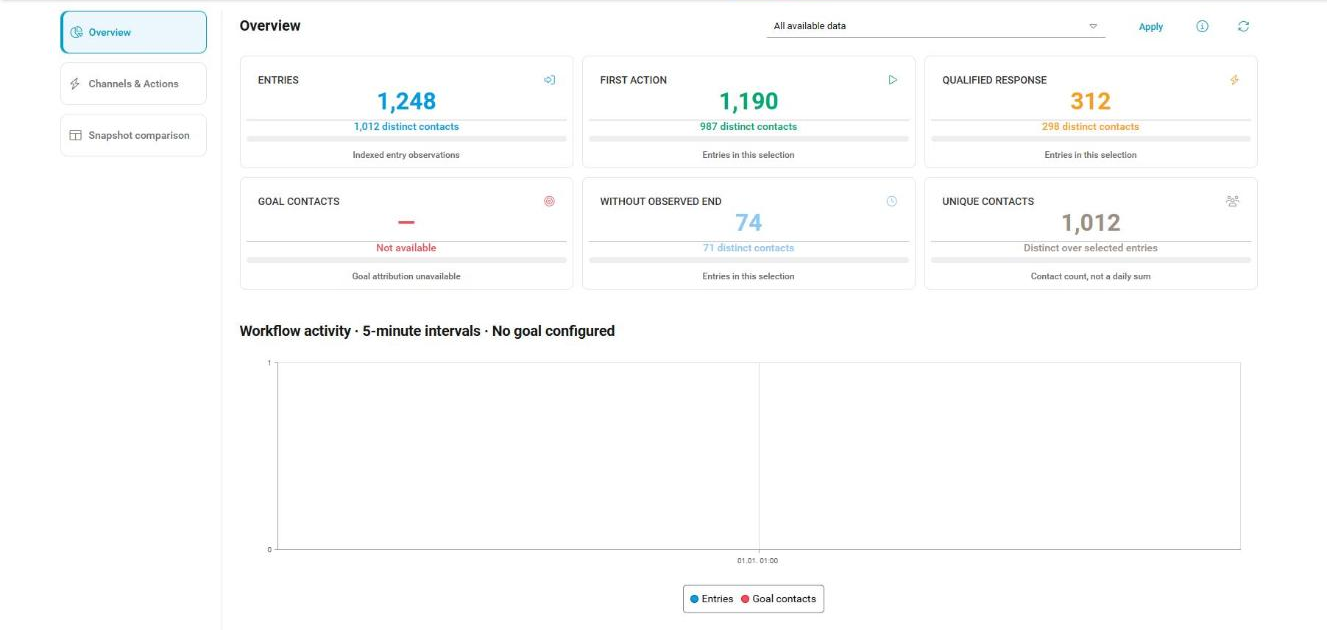
Auswertung eines Workflows (Overview) – mit Beispielwerten
Aktivieren
Ein neuer Workflow ist zunächst ausgeschaltet (Status draft). Über den Schalter OFF/ON oben rechts („Activate workflow“) wird er aktiviert. In der Übersicht zeigt die Spalte „Status“ den Zustand des Workflows.
Solange Angaben fehlen, z. B. ein Trigger ohne Typ, zeigt eine Zahl am Schalter die Anzahl der offenen Hinweise.
Ein aktiver Workflow nimmt Kontakte auf und versendet E-Mails. Vor dem Aktivieren alle Knoten prüfen, insbesondere die E-Mails und die Wartezeiten.




