

 Deutsch
Deutsch ✓
 English
Content › Templates › Create Template › Erstellen eines initialen Templates › Block: Content
Content-Block: Image Collection
Button „Image Collection“
Dieser Content-Block besitzt die Funktion, mehrere Images innerhalb eines Layout-Blocks zu positionieren.
Der Content-Block kann für jedes Layout genutzt werden. Der Anwender zieht in gewohnter Weise den Content-Block in das entsprechende Layout-Feld.
Durch einen Klick auf den Bildplatzhalter öffnet sich das Bearbeitungsmenü auf der linken Seite.
Dort besteht die Möglichkeit, die Anzahl der Bilder mittels des Buttons „+ Add New Item“ zu bestimmen.
Das Bild selbst kann via Image-URL oder aus den Assets eingefügt werden. Eine Verlinkung auf dieses Bild kann optional hinterlegt werden.
Außerdem kann die Größe des Bildes im Feld „Item Width (px)“ verändert werden.
Die „Style Attributes“ und die Einstellung in „Item“ sind genauso anzuwenden wie im Block „Image“ (siehe „Content-Block: Image“). Zusätzlich kann im Feld „Vertical-Align“ die vertikale Position des Bildes verändert werden. Hier ist zu beachten, dass sich die Position des größten Bildes nicht verändert und nur die kleineren Bilder an der gewählten Stelle (Middle/Top/Bottom) angezeigt werden.
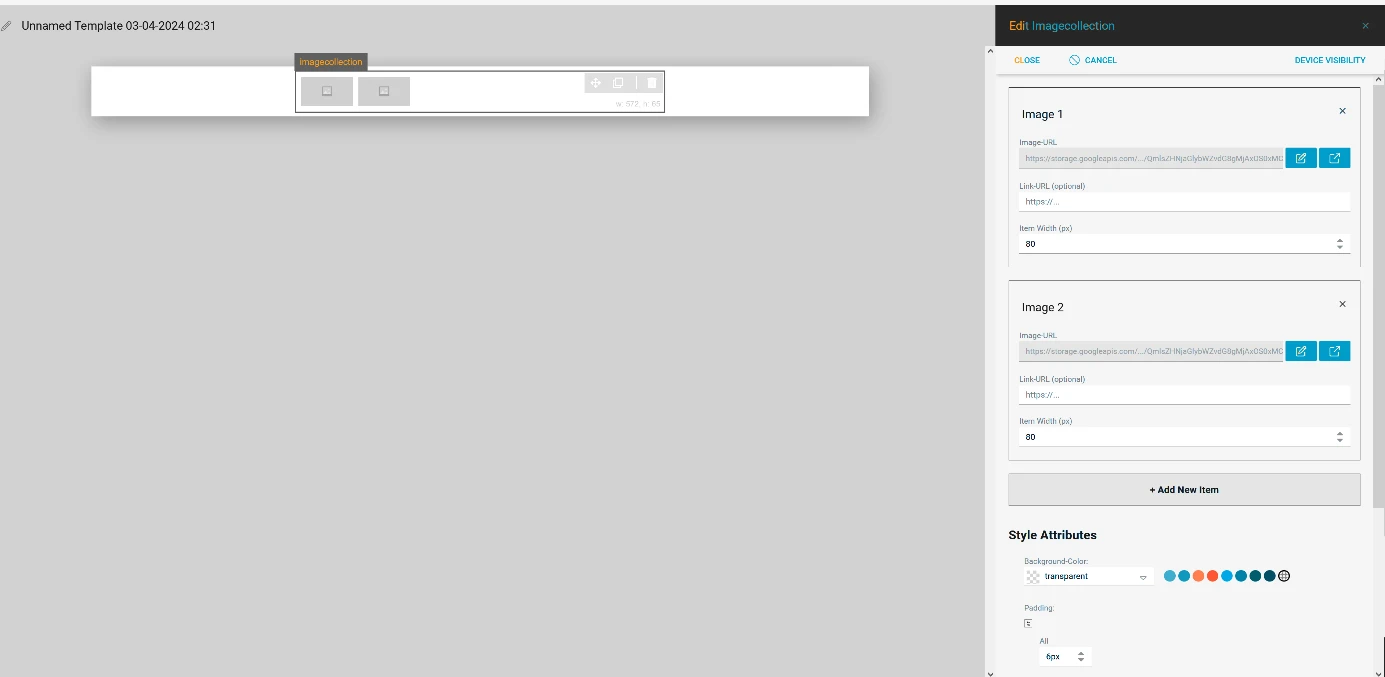
Image Collection
Es sollten nicht zu viele Bilder innerhalb eines Layout-Blocks eingefügt werden, da dieser sonst die Border überschreitet (siehe Abbildung „Border-Überschreitung im Block ‚Image Collection‘“).

Border-Überschreitung im Block „Image Collection“




