

 Deutsch
Deutsch ✓
 English
Campaigns › Emails › Übersicht › Anlage eines neuen Mailings
E-Mail Settings
Im Reiter „Settings“ stehen die folgenden Felder für Name, Betreffzeile und Absender:
- E-Mail Campaign Name: Hier wird ein Name für das Mailing vergeben. Der Anwender sollte darauf achten, dass eine bestimmte Struktur (Nomenklatur) bei der Vergabe der Namen eingehalten wird, um eine Übersichtlichkeit zu gewährleisten.
- Subject: Unter „Default Subject“ wird die Betreffzeile eingetragen. Über „Add Subject“ lassen sich weitere Betreffzeilen mit Bedingungen (Conditions) hinzufügen.
Es können im MAS alternative/individuelle Betreffzeilen einem Mailing hinzugefügt werden. Wenn beispielsweise 3 Subjects (Betreffzeilen) mit Bedingungen definiert worden sind, wird zuerst die Bedingung des ersten Subjects unterhalb des Default-Werts geprüft. Trifft diese zu, wird das zugehörige Subject verwendet. Trifft sie nicht zu, geht es eine Ebene runter. Dies passiert so lange weiter, bis eine der Bedingungen zutrifft oder es keine Bedingungen mehr gibt und zurück zum Default-Wert gesprungen wird.
- Sender Information: Unter „From“ werden Name und E-Mail-Adresse des Absenders eingetragen, unter „Reply To“ Name und E-Mail-Adresse für Antworten. Die E-Mail-Adressen sind Pflichtfelder und müssen gültig sein.
- Additional Options: „Enable send time optimization“ versendet das Mailing an jeden Empfänger zu dem Zeitpunkt, zu dem er die E-Mail voraussichtlich öffnet; dieser Zeitpunkt wird je Empfänger berechnet. Der Versand wird dabei nur innerhalb desselben Tages nach hinten verschoben. Ist der günstigste Zeitpunkt beim Start des Mailings schon vorbei, geht die E-Mail sofort hinaus. Mit „BCC Copy goes to“ kann das Mailing zusätzlich als Blindkopie an eine Adresse gehen (z. B. für Testzwecke).

Maske eines Mailings mit dem Reiter „Settings“
Im Reiter „Design“ wird unter „Template Selection“ das Template für das Mailing gewählt („Choose an email-template for your e-mail campaign“). Über „New“ lässt sich ein neues Template anlegen, über das Stift-Symbol das gewählte Template bearbeiten. Darunter zeigt „Template Preview“ eine Vorschau des Templates.
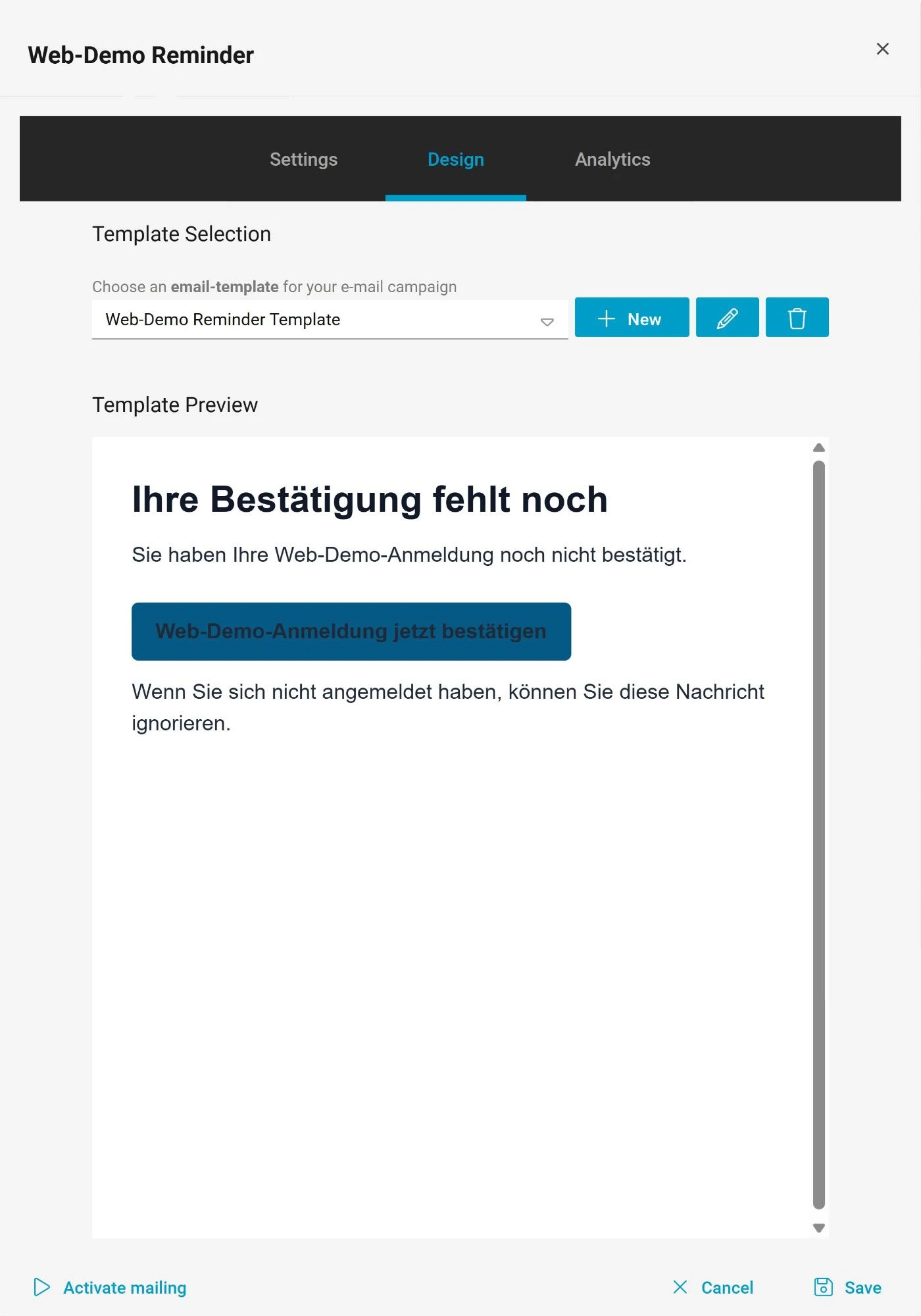
Reiter „Design“ mit Template-Auswahl, „New“, Stift- und Mülleimer-Symbol sowie Vorschau




