

Marketing Automation Studio

Online Help-Center

Home > Data Schemas > MAS-Data Schemas: Kundendatenschema anlegen
Flagge Deutschland Deutsch
Flagge Deutschland Deutsch ✓
Flag United Kingdom English

Administration › Data Schemas › Customer

Anlage eines Kundendatenschemas

Das Kundenschema muss hier dem produktiv eingesetzten Schema entsprechen. Die Tabellenüberschriften, Datentypen (String, Number usw.) sollten dabei eine 1:1-Kopie darstellen, damit ein korrekter Test (E-Mail-Versendung mit unterschiedlichen Parametern, z. B. Ausprägungen/Conditions) durchgeführt werden kann.
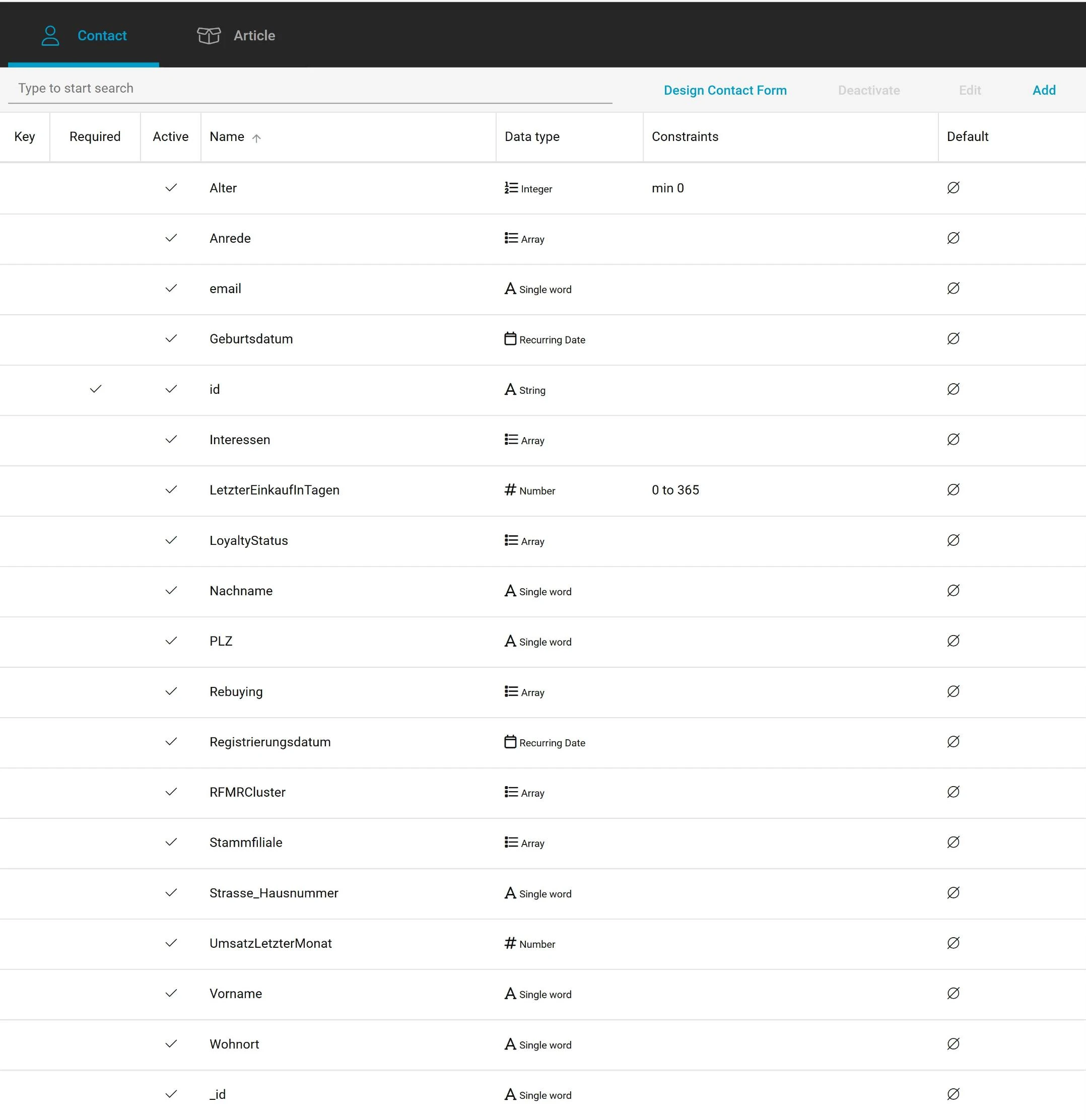
Reiter „Contact“ unter „Administration › Data Schemas“

Oben stehen die Buttons „Design Contact Form“, „Deactivate“, „Edit“ und „Add“. Die Tabelle zeigt die Felder mit den Spalten „Key“, „Required“, „Active“, „Name“, „Data type“ (z. B. String, Single word, Number, Integer, Array, Recurring Date), „Constraints“ und „Default“.
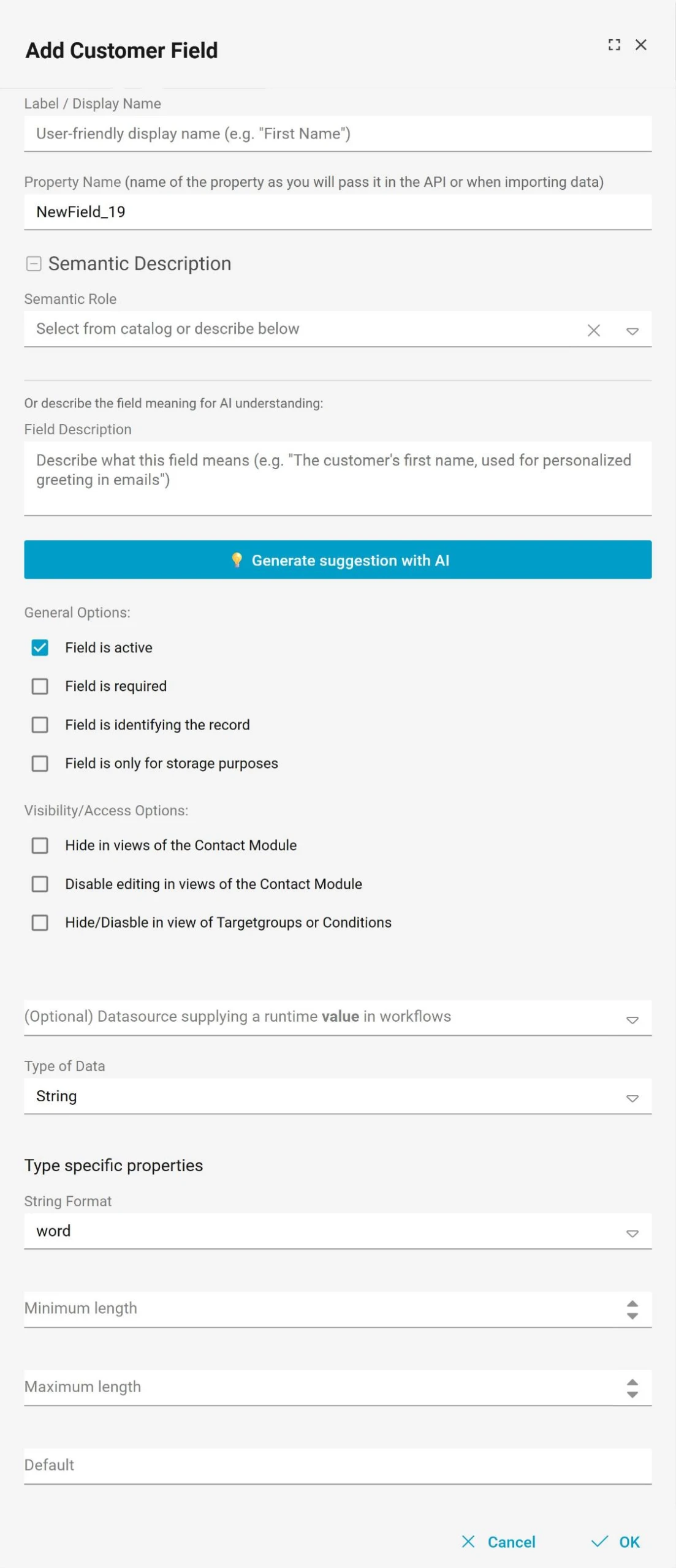
Maske „Add Customer Field“

Über „Add“ öffnet sich die Maske „Add Customer Field“. Sie enthält die folgenden Bereiche:

  • Label / Display Name: angezeigter Name des Feldes, z. B. „First Name“.
  • Property Name: Name des Feldes, wie er in der API und beim Datenimport verwendet wird.
  • Semantic Description: fachliche Bedeutung des Feldes – Auswahl aus einem Katalog („Semantic Role“, z. B. „E-Mail-Adresse“) oder freie Beschreibung („Field Description“). Über die Semantic Role finden Services und Assistenten das passende Feld unabhängig vom technischen Feldnamen; eine Zugriffs- oder Berechtigungsrolle ist sie nicht. „Generate suggestion with AI“ erstellt einen Vorschlag per KI.
  • General Options:
    • Field is active: Das Datenbankfeld kann hier aktiviert oder deaktiviert werden.
    • Field is required: Das Datenbankfeld ist erforderlich/nicht erforderlich.
  • Field is identifying the record: kennzeichnet ein Schlüsselfeld, das den Datensatz eindeutig identifiziert – gegebenenfalls als Teil eines zusammengesetzten Schlüssels. Field is only for storage purposes: Das Feld wird nur gespeichert; es steht in den Modulen nicht für die fachliche Verwendung zur Verfügung und ist nicht durchsuchbar.
  • Visibility/Access Options:
    • Hide in views of the Contact Module: Das Datenbankfeld wird bei Contacts (siehe Kapitel „Contacts“) angezeigt/nicht angezeigt.
    • Disable editing in views of the Contact Module: Das Datenbankfeld kann bei Contacts editiert/nicht editiert werden.
    • Hide/Disable in view of Targetgroups or Conditions: Das Feld wird in „Target Groups“ und „Conditions“ ausgeblendet bzw. gesperrt.
  • (Optional) Datasource supplying a runtime value in workflows: Remote Service, der den Wert des Feldes zur Laufzeit in Workflows liefert (siehe „Remote Services“).
  • Type of Data und Type specific properties: Datentyp des Feldes (z. B. String) und typabhängige Einstellungen wie „String Format“, „Minimum length“ und „Maximum length“.

Mit „OK“ wird das Feld angelegt, mit „Cancel“ wird die Maske ohne Änderung geschlossen.

Felder des Kundendatenschemas

Die folgende Übersicht erläutert die Einstellungen eines Kundenschemafeldes. Übernehmen Sie Feldnamen, Datentypen und Einschränkungen entsprechend dem produktiv verwendeten Kundendatenschema. Die Beispiele dienen der Veranschaulichung und sind keine allgemeingültigen Vorgaben.

Bezeichnung
Funktion
Beispiel
Active
Legt fest, ob das Schemafeld aktiv ist. Bei aktivierter Checkbox ist das Feld aktiv; bei deaktivierter Checkbox ist es inaktiv.
Für das Feld „Vorname“ wird die Checkbox Active aktiviert.
mit Haken = active
ohne Haken = inactive
Name
Legt den technischen Namen des Feldes fest. Dieser muss einschließlich der Groß- und Kleinschreibung mit dem Feldnamen im produktiven Kundendatenschema übereinstimmen.
Das Feld für die E-Mail-Adresse erhält den Namen email.
Description
Beschreibt die Bedeutung und den vorgesehenen Inhalt des Feldes. Hier können auch fachliche Besonderheiten erläutert werden.
Für das Feld „KundenID“ wird die Beschreibung „Eindeutige Kennung des Kunden“ hinterlegt.
Data type
Legt fest, welche Art von Werten das Feld aufnehmen kann. Zur Auswahl stehen String, Number, Integer, Boolean, Array sowie Varianten mit or Null. Diese Varianten erlauben zusätzlich den Wert null.
Das Feld „Vorname“ erhält den Datentyp String, das Feld „Alter“ den Datentyp Integer.
Unique
Aktiviert oder deaktiviert die Option zur Eindeutigkeit des Feldwertes. Bei true ist die Option aktiviert; bei false ist sie deaktiviert. Bei aktivierter Option darf ein Wert bei allen Kontakten des Projekts nur einmal vorkommen.
Für das Feld „KundenID“ wird Unique auf true gesetzt.
Required
Legt fest, ob das Feld ein Pflichtfeld ist. Bei true ist das Feld verpflichtend; bei false ist es optional.
Für das Feld „email“ wird Required auf true gesetzt. Damit wird „email“ als Pflichtfeld gekennzeichnet.
Minimum
Legt den kleinsten zulässigen Zahlenwert fest. Die Einstellung bezieht sich auf den Wert der Zahl, nicht auf die Anzahl ihrer Ziffern.
Für das Feld „Alter“ wird Minimum auf 18 gesetzt. Zahlenwerte unter 18 sind damit nicht zulässig.
Maximum
Legt den größten zulässigen Zahlenwert fest. Die Einstellung bezieht sich auf den Wert der Zahl, nicht auf die Anzahl ihrer Ziffern.
Für das Feld „Alter“ wird Maximum auf 120 gesetzt. Zahlenwerte über 120 sind damit nicht zulässig.
MinLength
Legt die Mindestanzahl der Zeichen eines Textwertes fest. Die Einstellung wird für Felder vom Datentyp String verwendet.
Für das Feld „KundenCode“ wird MinLength auf 3 gesetzt. „AB“ ist zu kurz; „ABC“ erfüllt die Mindestlänge.
MaxLength
Legt die Höchstanzahl der Zeichen eines Textwertes fest. Die Einstellung wird für Felder vom Datentyp String verwendet.
Für das Feld „KundenCode“ wird MaxLength auf 10 gesetzt. Ein Textwert mit elf Zeichen überschreitet die zulässige Länge.
Format
Legt das vorgesehene Format eines Textwertes fest. Zur Auswahl stehen word, sentence, email, date-time und uri.
Für das Feld „email“ wird Format auf email gesetzt. Ein entsprechender Beispielwert ist „name@example.com“.
Default
Legt den Standardwert fest, den das Feld erhält, wenn kein Wert übergeben wird.
Für das Feld „email“ wird unter Default der Wert „name@example.com“ hinterlegt.

Übersicht der Felder im Datenschema (Data Schemas)

Haben Sie weitere Fragen?

Dann schreiben Sie uns gern eine Mail

Grundlegende Informationen über unsere Leistungen auf unserer Homepage


Marketing Automation

Die All-in-One-Plattform für automatisiertes Dialogmarketing

Agentic AI – Roboter mit Gehirn

Agentic AI

KI-Agenten, die Ihre Teams fachlich entlasten

Business Intelligence

Datenkompetenz für präzise Entscheidungen

Blog

Aktuelle Artikel zu Marketing Automation, Agentic AI und Business Intelligence

↑

Schreiben Sie uns

Sie haben eine Frage, eine Anregung oder Feedback zur Online-Hilfe? Wir freuen uns auf Ihre Nachricht. Name, E-Mail-Adresse und die Bestätigung der Datenschutzerklärung sind Pflichtangaben.

Write to us

Do you have a question, a suggestion or feedback about the online help? We look forward to your message. Name, email address and confirmation of the privacy policy are required.

Ihr Feedback

War diese Seite hilfreich? Ihre Rückmeldung hilft uns, die Online-Hilfe weiter zu verbessern.

WordPress Cookie Hinweis von Real Cookie Banner


