

 Deutsch
Deutsch ✓
 English
MAS - Workflows
Workflows
Mit Workflows werden automatisierte Abläufe gebaut: Ein Auslöser (Trigger) nimmt Kontakte in den Workflow auf, danach durchlaufen sie Schritte wie Wartezeiten, Entscheidungen und den Versand von E-Mails.
Unter „Workflows“ im linken Menü stehen alle angelegten Workflows in einer Liste mit diesen Spalten:
- Status: Symbol für den Zustand – draft (Entwurf), active (aktiv) oder finished (beendet); ein Mouseover zeigt die Bezeichnung.
- Name: Name des Workflows.
- Symbole am Zeilenende: Edit (Bearbeiten), Copy (Kopieren) und Delete (Löschen).
Über das Suchfeld wird nach Workflows gesucht. Neue Workflows werden über „Create Workflow“ oben rechts angelegt.
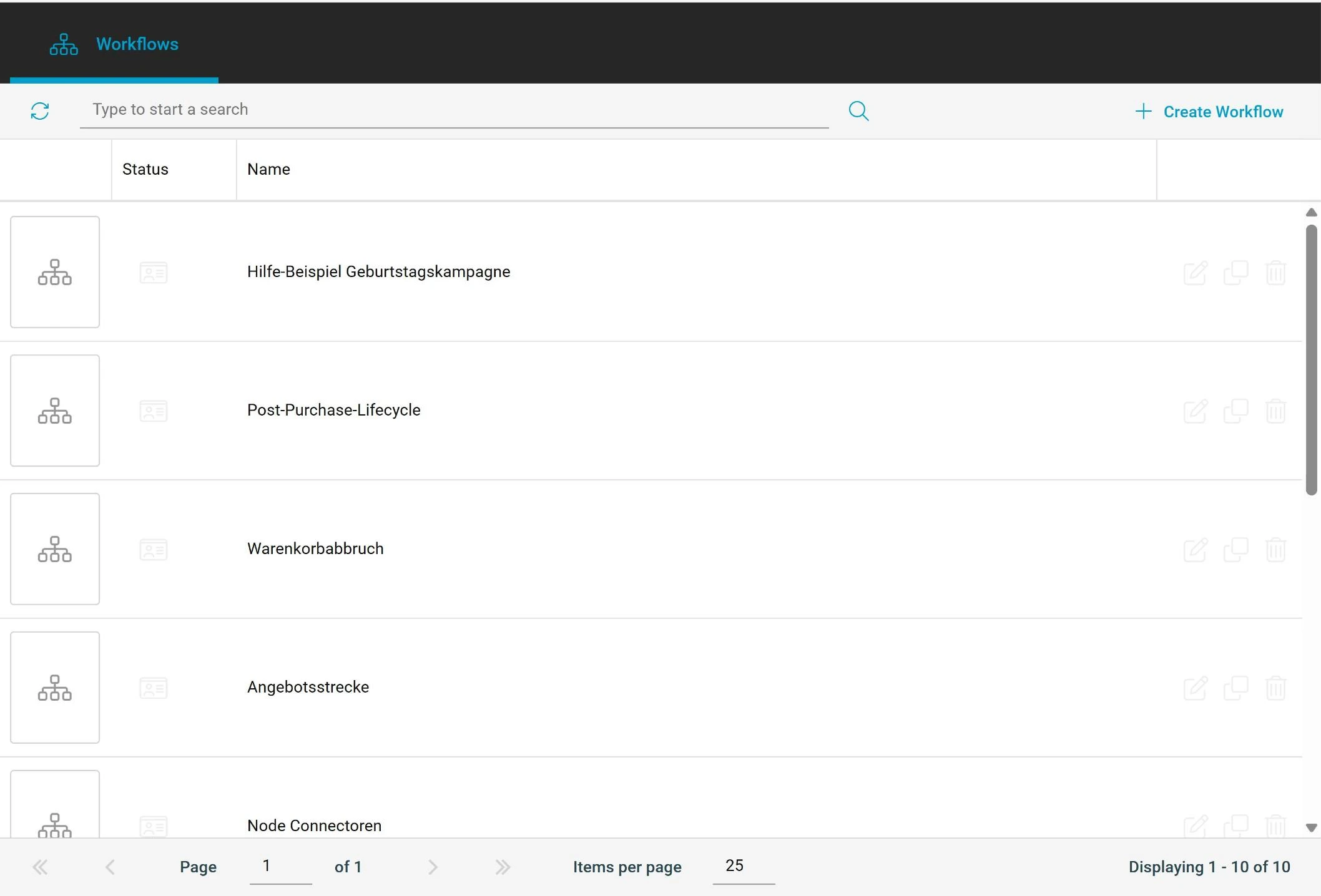
Übersicht der Workflows
Workflow anlegen
Ein neuer Workflow wird so angelegt:
- In der Übersicht oben rechts auf „Create Workflow“ klicken. Der Workflow-Editor öffnet sich mit dem Namen „New Workflow“.
- Über das Stift-Symbol neben dem Namen einen aussagekräftigen Namen vergeben, z. B. „Geburtstagskampagne“.
- Auf den Platzhalter „Virtual Trigger“ („specify trigger type“) klicken und den Trigger wählen (siehe „Workflow-Editor und Trigger“).
- Über die Plus-Symbole unter dem Trigger die weiteren Bausteine einfügen (siehe „Bausteine: Actions und Flow-controls“). Die Zielflagge markiert das Ende des Ablaufs.
- Mit „Save“ oben links speichern. Der Workflow ist zunächst ausgeschaltet (OFF); die rote Zahl am Schalter zeigt, wie viele Hinweise noch offen sind.
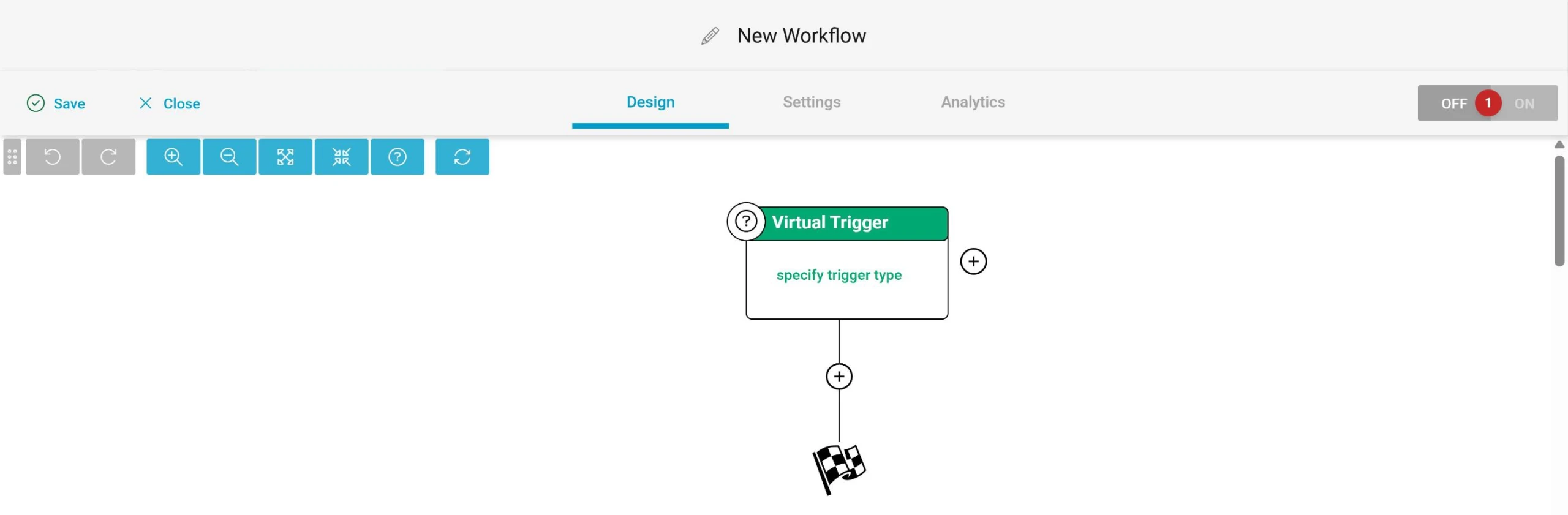
Neuer Workflow im Editor: Name „New Workflow“, Platzhalter „Virtual Trigger“ und Zielflagge
Ein neuer Workflow wird erst mit „Save“ gespeichert. Wird der Editor vorher mit „Close“ geschlossen, erscheint der Workflow nicht in der Übersicht.
Themen in diesem Kapitel
Workflow-Editor und Trigger
Aufbau des Editors, Tastenkürzel und die vier Trigger.
Bausteine: Actions und Flow-controls
E-Mail, Webhook, Tags, Wartezeiten und Entscheidungen.
Settings, Analytics und Aktivieren
Globale Einstellungen, Auswertung und Aktivieren.
Beispiel: Geburtstagskampagne mit zwei Varianten
Schritt für Schritt: Geburtstags-E-Mail in zwei Varianten.
Häufige Fragen
Mit welchen Triggern kann ein Workflow starten?
Zur Auswahl stehen „Incoming Event“, „Manual Enrollment“, „System Event“ und „Scheduled Audience“. Sie wählen den Trigger, indem Sie im neuen Workflow auf den Platzhalter „Virtual Trigger“ klicken. Mehr dazu ›
Wie baue ich eine Wartezeit zwischen zwei E-Mails ein?
Fügen Sie zwischen den beiden Email-Knoten einen „Waiter“ ein. Dort wählen Sie „Time Delay“ für eine feste Dauer, „Scheduled Delay“ für ein bestimmtes Datum oder „Channel Event“, um auf ein Ereignis zu warten. Mehr dazu ›
Warum läuft mein neuer Workflow nicht?
Ein neuer Workflow ist zunächst ausgeschaltet und muss über den Schalter OFF/ON („Activate workflow“) aktiviert werden. Eine Zahl am Schalter zeigt an, wie viele Hinweise noch offen sind, z. B. ein Trigger ohne Typ. Mehr dazu ›
Was passiert mit Kontakten, auf die im Decision Split keine Regel zutrifft?
Diese Kontakte laufen in den „Default branch“. Für alle anderen Zweige („Match Case“) legen Sie jeweils einen Namen und Regeln fest. Mehr dazu ›
Was bedeuten die Achievements Gold, Silver und Bronze?
Damit legt der Ersteller des Workflows Zielstufen fest, z. B. Gold = Kauf, Silver = Anfrage, Bronze = Klick, und ordnet ihnen Endknoten zu. Es handelt sich nicht um automatisch berechnete Erfolgsnoten. Mehr dazu ›
Fachbegriffe wie Open Rate, Bounce oder Double-Opt-in erklärt das Glossar.




