

 Deutsch
Deutsch ✓
 English
Workflows
Workflow-Editor und Trigger
Der Workflow-Editor ist so aufgebaut:
- Oben: Name des Workflows (über das Stift-Symbol änderbar), „Save“ und „Close“, die Reiter „Design“, „Settings“ und „Analytics“ sowie rechts der Schalter OFF/ON („Activate workflow“).
- Werkzeugleiste links oben: Rückgängig, Wiederholen, Vergrößern, Verkleinern, Einpassen, Tastenkürzel (Fragezeichen-Symbol) und Neu laden.
- Arbeitsfläche (Reiter „Design“): Der Ablauf wird als Kette von Knoten von oben nach unten dargestellt. Über die Plus-Symbole zwischen den Knoten werden weitere Knoten eingefügt.
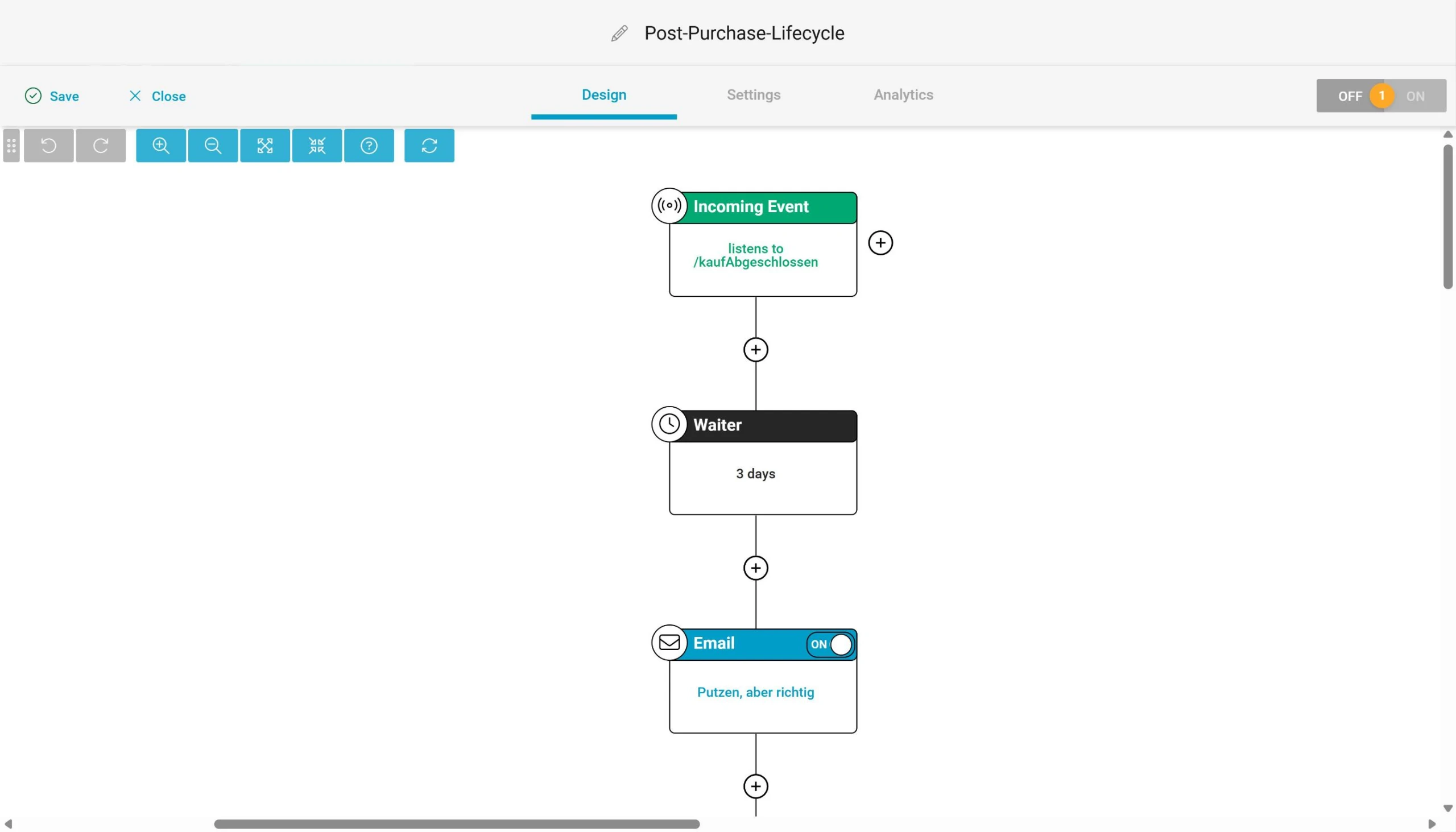
Workflow-Editor mit dem Beispiel-Workflow „Post-Purchase-Lifecycle“
Im Editor gelten diese Tastenkürzel:
- Alt: Verschiebemodus ein- und ausschalten. Im Verschiebemodus verschiebt Ziehen am Hintergrund die Arbeitsfläche, Ziehen an einem Knoten den Knoten.
- Shift + Klick: mehrere Knoten auswählen.
- Shift + Ziehen: Knoten mit einem Auswahlrahmen (Lasso) auswählen.
Trigger
Jeder Workflow beginnt mit einem Trigger. Über das Plus-Symbol neben dem Trigger-Knoten öffnet sich die Auswahl „Flow Objects“ mit diesen Triggern:
- Incoming Event: reagiert auf eingehende Anfragen von außen, z. B. „/kaufAbgeschlossen“.
- Manual Enrollment: Kontakte werden manuell in den Workflow aufgenommen.
- System Event: reagiert auf Ereignisse, die das MAS selbst erzeugt (siehe „Trigger/Events“).
- Scheduled Audience: nimmt alle Kontakte der angegebenen Target Group auf.
Ein neuer Workflow beginnt mit dem Platzhalter „Virtual Trigger“ („specify trigger type“). Ein Klick darauf öffnet die Trigger-Auswahl; der gewählte Trigger ersetzt den Platzhalter. Über das Plus-Symbol neben einem Trigger wird ein weiterer Trigger parallel ergänzt.
Der Trigger „Scheduled Audience“ hat eine eigene Maske. Unter „Audience“ werden die Subscription und die Target Group gewählt; rechts steht, wie viele Kontakte erreicht werden können („Your audience may reach“). Unter „Schedule“ ist „By defined schedule“ vorgegeben: „Frequency“ (Daily, Weekly oder Monthly), „First Execution“ und darunter die Liste der Termine. Rechts steht der nächste Termin („Next execution on“).
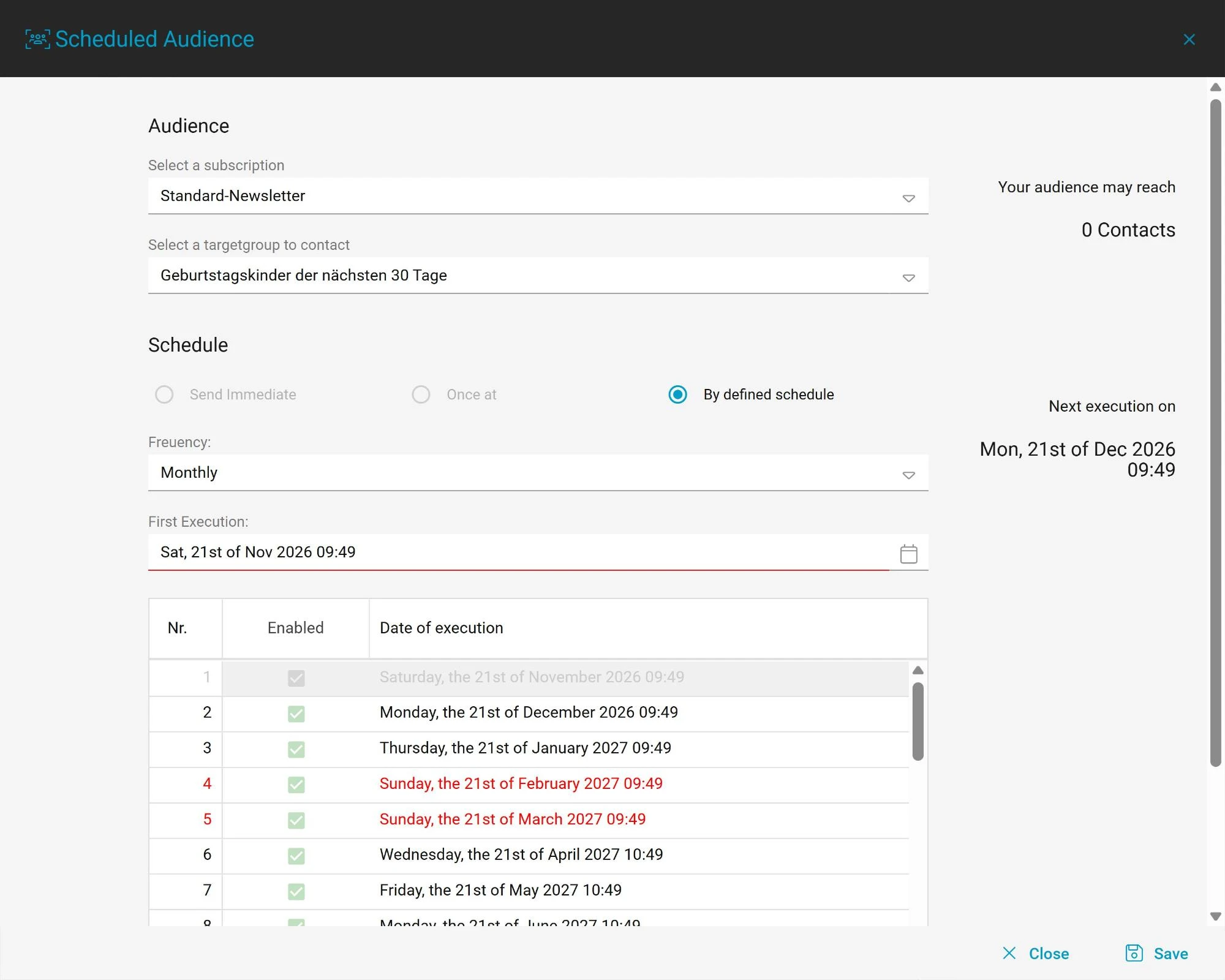
Maske des Triggers „Scheduled Audience“




