

 Deutsch
Deutsch ✓
 English
Workflows
Bausteine: Actions und Flow-controls
Über die Plus-Symbole zwischen zwei Knoten öffnet sich die Auswahl „Flow Objects“. Über das Suchfeld oben lässt sich ein Baustein schnell finden.
Actions
- Email: versendet eine E-Mail. Der Knoten hat einen eigenen Schalter ON/OFF.
- Webhook: ruft eine HTTP-Schnittstelle auf.
- Add Tags: fügt dem Kontakt einen oder mehrere Tags hinzu.
- Remove Tags: entfernt einen oder mehrere Tags vom Kontakt.
Flow-controls
- Waiter: wartet eine bestimmte Zeit (z. B. „3 days“) oder bis ein Ereignis eintritt.
- Decision Y/N: teilt den Ablauf nach einer Regel in einen Ja- und einen Nein-Zweig.
- Decision Split: teilt den Ablauf nach Regeln in mehrere Zweige.
- One Time Pass: lässt einen Kontakt nur einmal durch diesen Knoten.
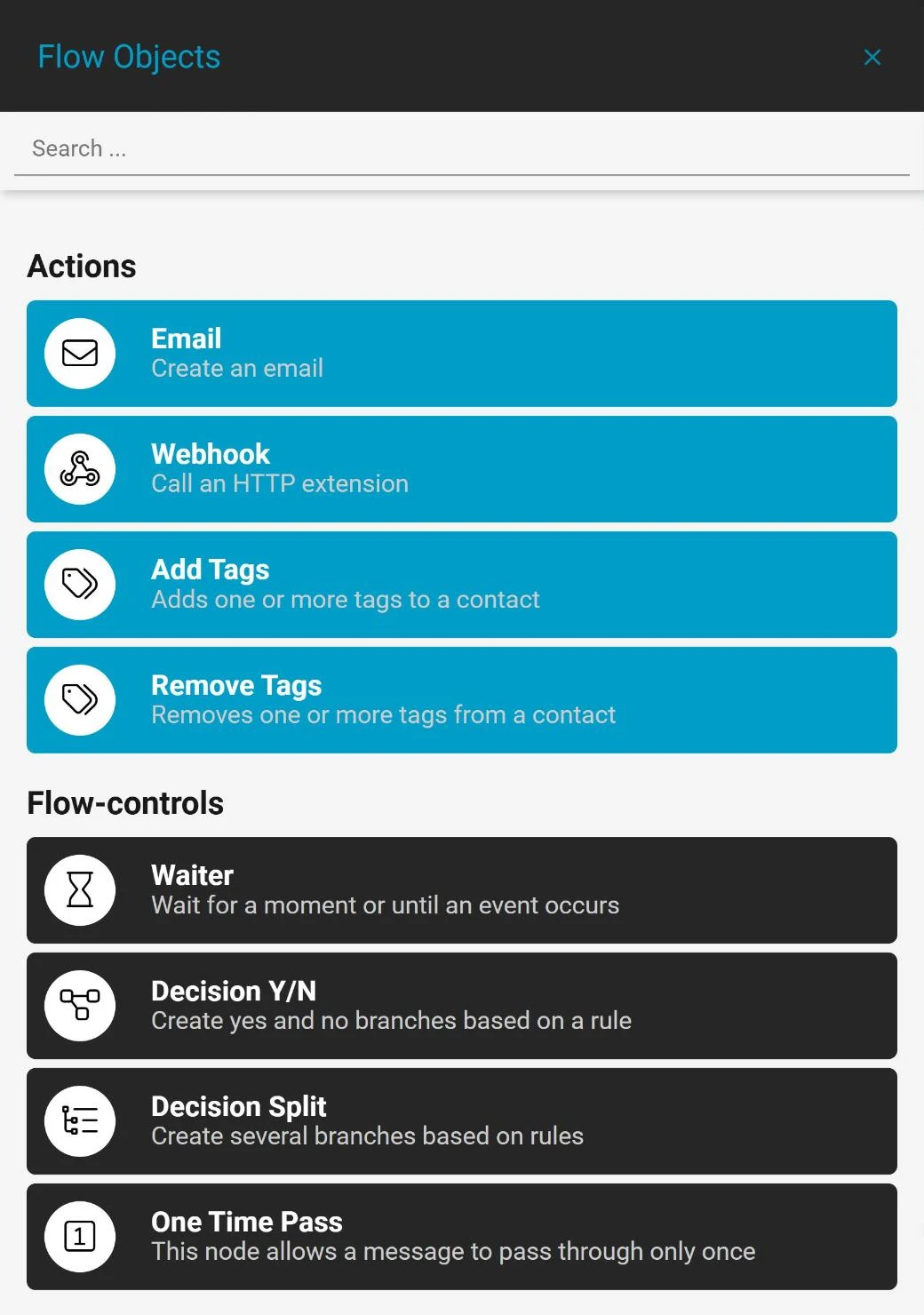
Auswahl „Flow Objects“ mit Actions und Flow-controls
Einstellungen der Bausteine
Ein Klick auf einen Knoten öffnet seine Maske am rechten Rand. Mit „Save“ werden die Einstellungen in den Workflow übernommen; gespeichert wird der Workflow erst mit „Save“ oben links.
Fährt man mit der Maus über einen Knoten, erscheinen daneben ein Stift-Symbol (Bearbeiten) und ein Mülleimer-Symbol (Entfernen). Beim Entfernen fragt das MAS mit „Remove node from workflow“ nach: „This node only“ entfernt nur den Knoten, „This node and all children“ auch alle Knoten darunter. Hat der Knoten mehrere Zweige, z. B. ein „Decision Split“, wird unter „Select a branch“ gewählt, welcher Zweig erhalten bleibt.
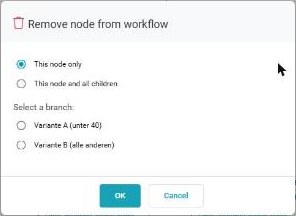
Rückfrage „Remove node from workflow“ beim Entfernen eines Decision Split
Email: Der Knoten hat die Reiter „Settings“ und „Design“ wie ein Mailing (siehe „E-Mail Settings“): Name („E-Mail Campaign Name“), Betreff, Absender und unter „Additional Options“ zusätzlich „Send with high priority“ und „Enable send time optimization“ (Versand je Empfänger zum voraussichtlich besten Öffnungszeitpunkt am selben Tag). Im Reiter „Design“ wird unter „Template Selection“ das Template gewählt; darunter zeigt „Template Preview“ eine Vorschau.
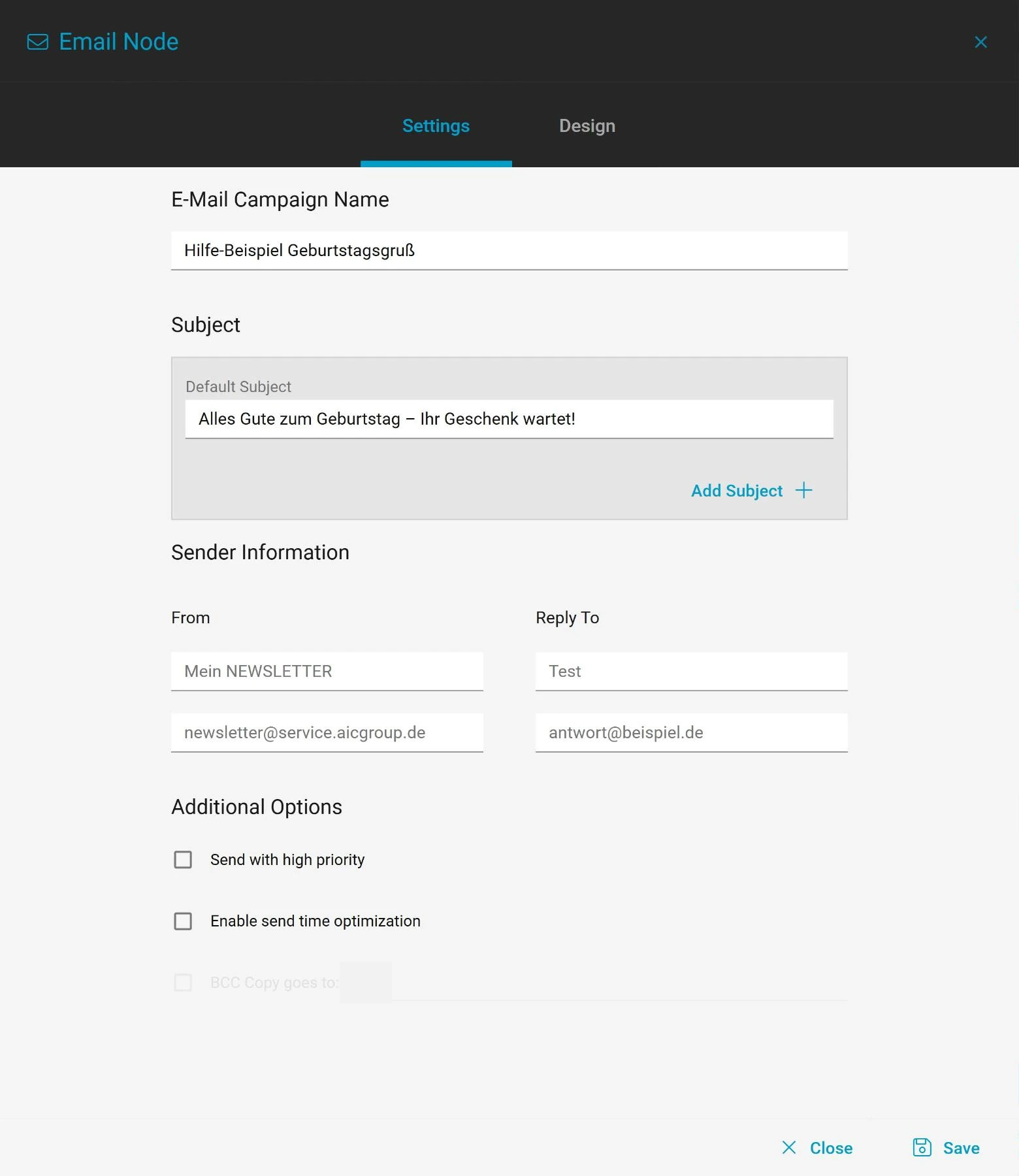
Email-Knoten, Reiter „Settings“
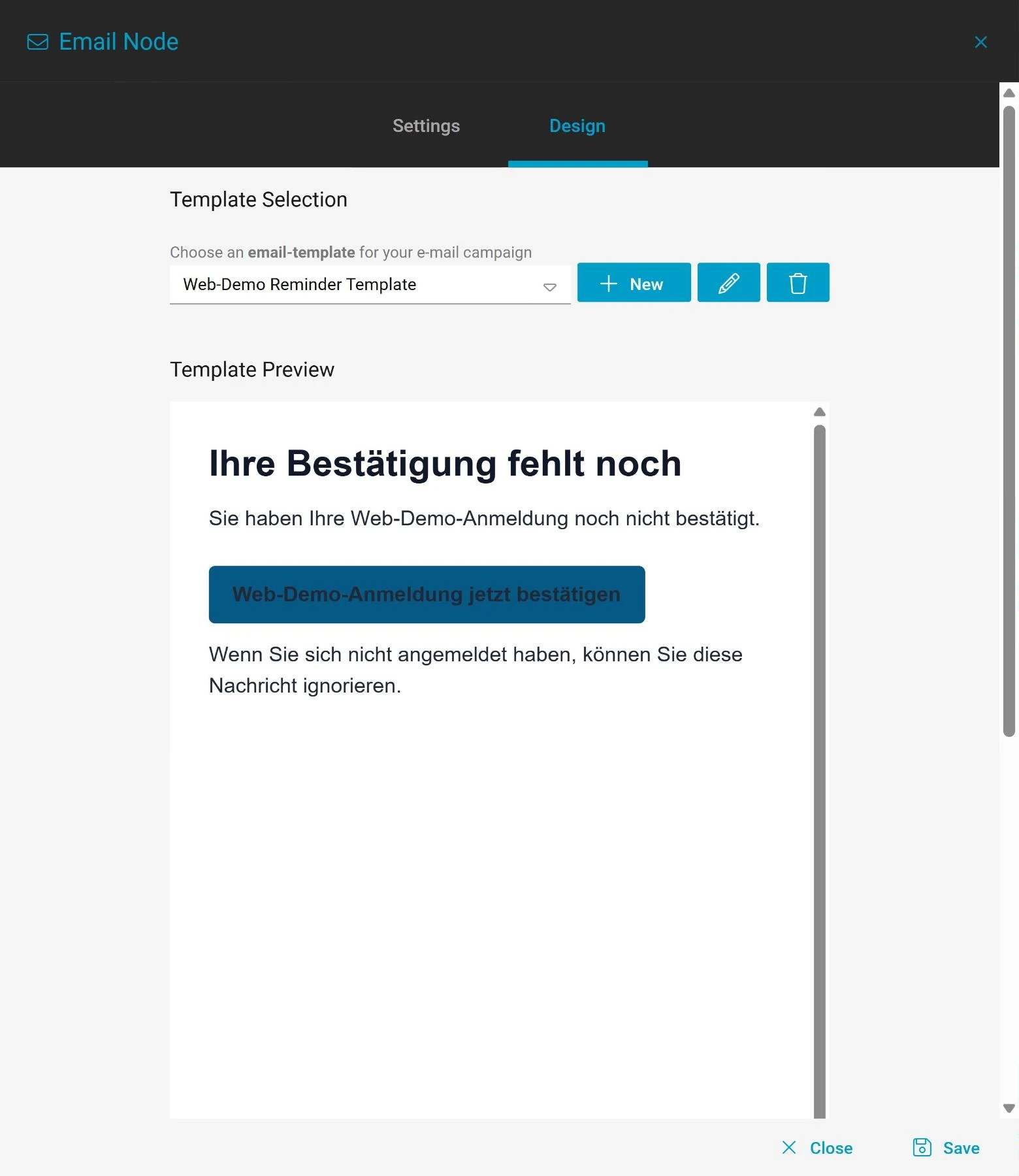
Email-Knoten, Reiter „Design“ mit Template-Auswahl
Waiter: Unter „Create a delay between two actions“ wird die Art der Wartezeit gewählt: „Time Delay“ (feste Dauer in Days, Hours und Minutes), „Scheduled Delay“ (bis zu einem bestimmten Datum und einer Uhrzeit) oder „Channel Event“ (bis ein bestimmtes Ereignis eintritt).
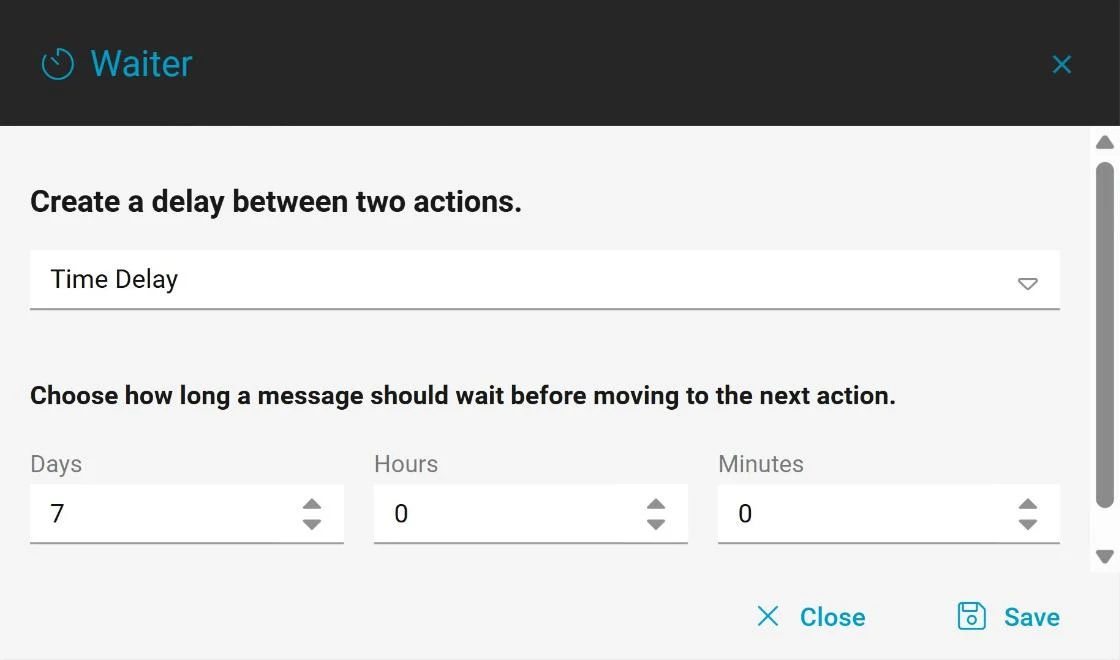
Maske „Waiter“ mit „Time Delay“
Decision Split: Unter „Label this decision split to identify it“ wird eine Bezeichnung vergeben. Für jeden Zweig („Match Case“) werden ein Name und Regeln festgelegt; „+ Add“ fügt eine Regel auf ein Kontaktfeld (CONTACT) hinzu, z. B. „Alter – Less – 40“. „Add branch“ ergänzt weitere Zweige. Kontakte, auf die keine Regel zutrifft, laufen in den „Default branch“. Eine zufällige Aufteilung, etwa 50/50 für einen A/B-Test, bietet der Decision Split nicht.
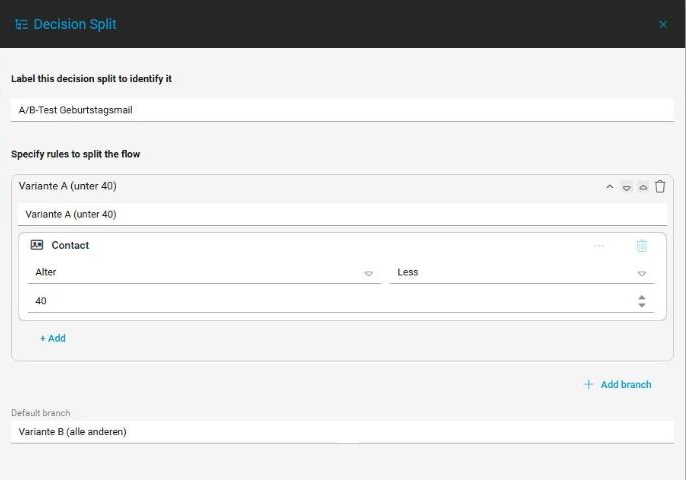
Maske „Decision Split“ mit einer Regel und dem Default-Zweig
Der Workflow „Post-Purchase-Lifecycle“ startet mit dem Trigger „Incoming Event“ (listens to /kaufAbgeschlossen), wartet 3 Tage, versendet die E-Mail „Putzen, aber richtig“, wartet 7 Tage und versendet die E-Mail „Ergänzung“. Danach prüft ein Knoten „Decision Y/N“, ob in den letzten 7 Tagen gekauft wurde, und setzt je nach Ergebnis den Tag „zubehoer_gekauft“ oder „zubehoer_offen“.




