

 Deutsch
Deutsch ✓
 English
Content › Templates › Create Template › Vorschau und Test des erstellten Mailings
View Selection
Über die drei Symbole unter „View Selection“ (dt.: Auswahl der Ansicht) wird zwischen den Ansichten des Mailings gewechselt.
View Selection mit den Symbolen für Desktop, Mobil und E-Mail-Clients
Folgende Ansichten stehen zur Auswahl:
- Desktop: Hier wird das Mailing so dargestellt, wie es auf dem Monitor eines Rechners aussehen würde.
- Mobile Ansicht (Mobile): Die Ansicht des Mailings wird hier initial auf einem Smartphone simuliert. Es besteht aber auch die Möglichkeit, ein Tablet als Ansicht zu wählen. Dafür muss in der Auswahlliste unter „Custom Device“ ein Gerät ausgewählt werden. Die Breite und Höhe (Width & Height) können auch individuell eingestellt werden. Zudem kann der Benutzer auch selbst Devices anlegen, indem er „Add New Device“ anklickt und dort die Spezifikationen dieses Gerätes eingibt. Es ist darauf zu achten, den richtigen Namen bzw. die richtige Modellbezeichnung zu hinterlegen. Dieser Name erscheint dann in der Auswahlbox. Über den Button „Rotation: Portrait“ lässt sich die Ansicht von vertikal auf horizontal ändern.
- Clients: Mit dieser Funktion wird das Mailing auf verschiedenen Clients (welche der Anwender über den Button „SELECT CLIENTS“ auswählen kann) in unterschiedlichen Umgebungen angezeigt. Hierfür muss der Anwender den Button „RUN A NEW TEST“ klicken. Nun wird eine Testprozedur mit der erstellten E-Mail gestartet. Dabei werden Screenshots der einzelnen Instanzen erstellt, welche vom Benutzer zum Auffinden von möglichen Fehlern betrachtet werden können (zu finden auf dem Reiter „Email Test Summary“). Es werden verschiedene Clients auf verschiedenen Umgebungen dazu geprüft. Der Test kann auch über den Button „CANCEL TEST“ abgebrochen werden. Zusätzlich werden alle enthaltenen Verlinkungen im Mailing auf ihre Erreichbarkeit überprüft (zu finden auf dem Reiter „Link Analysis“). Diese werden in einer tabellarischen Übersicht dargestellt und können durch rot markierte fehlerhafte Verlinkungen schnell ausfindig gemacht werden.

Preview eines Templates auf einem Smartphone
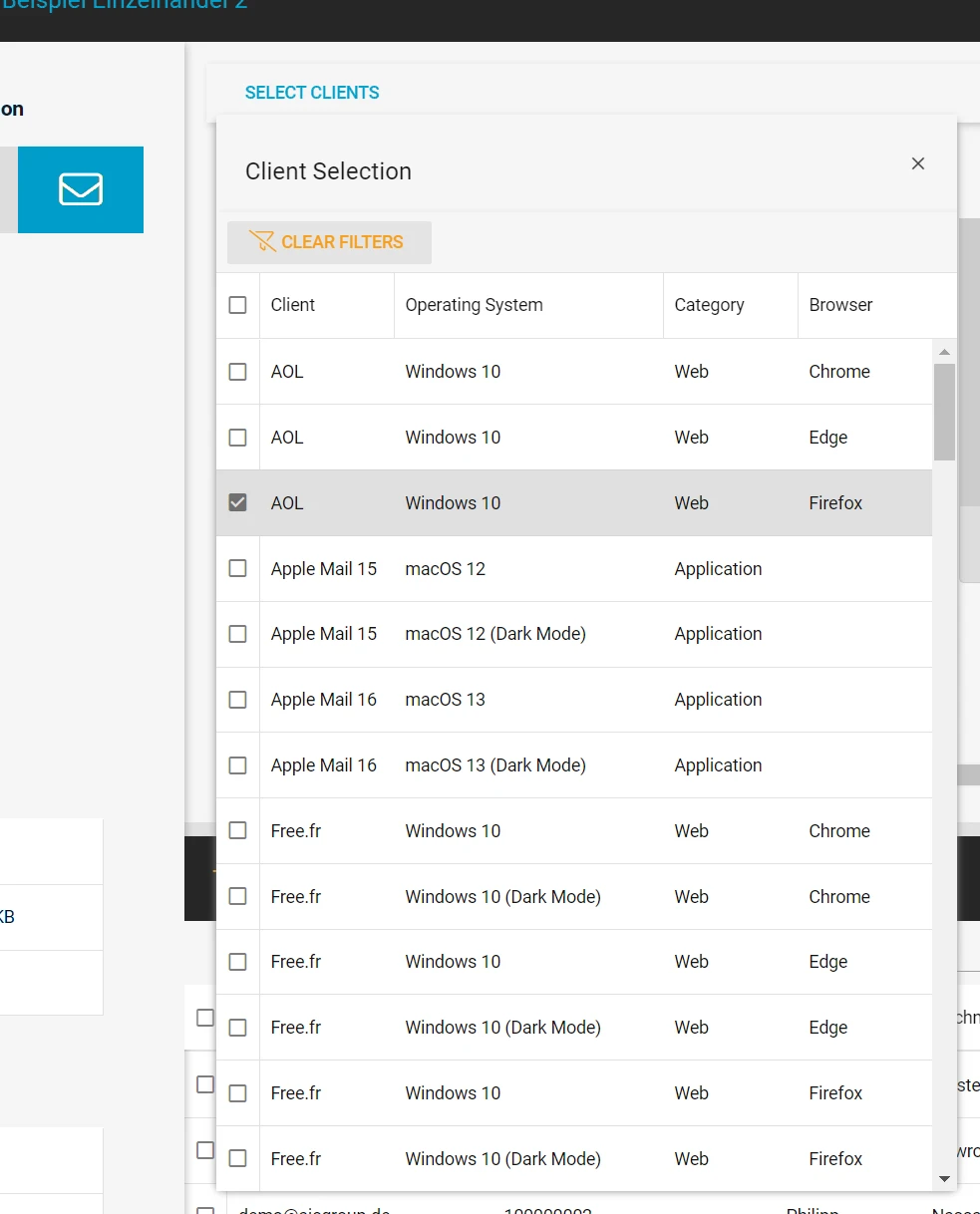
Auswahl der Clients

Button zum Starten des Client- und Link-Analysis-Tests

Test im Prozessstatus
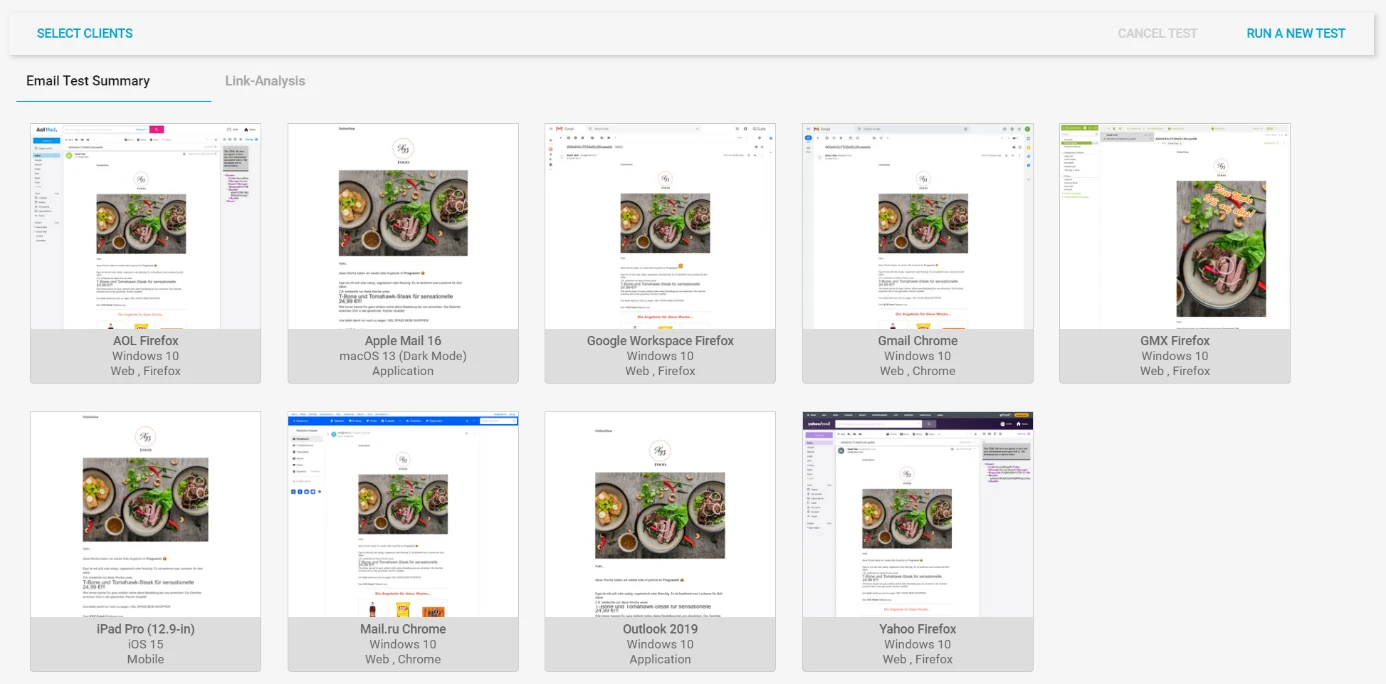
Übersicht des Gesamtergebnisses des Tests
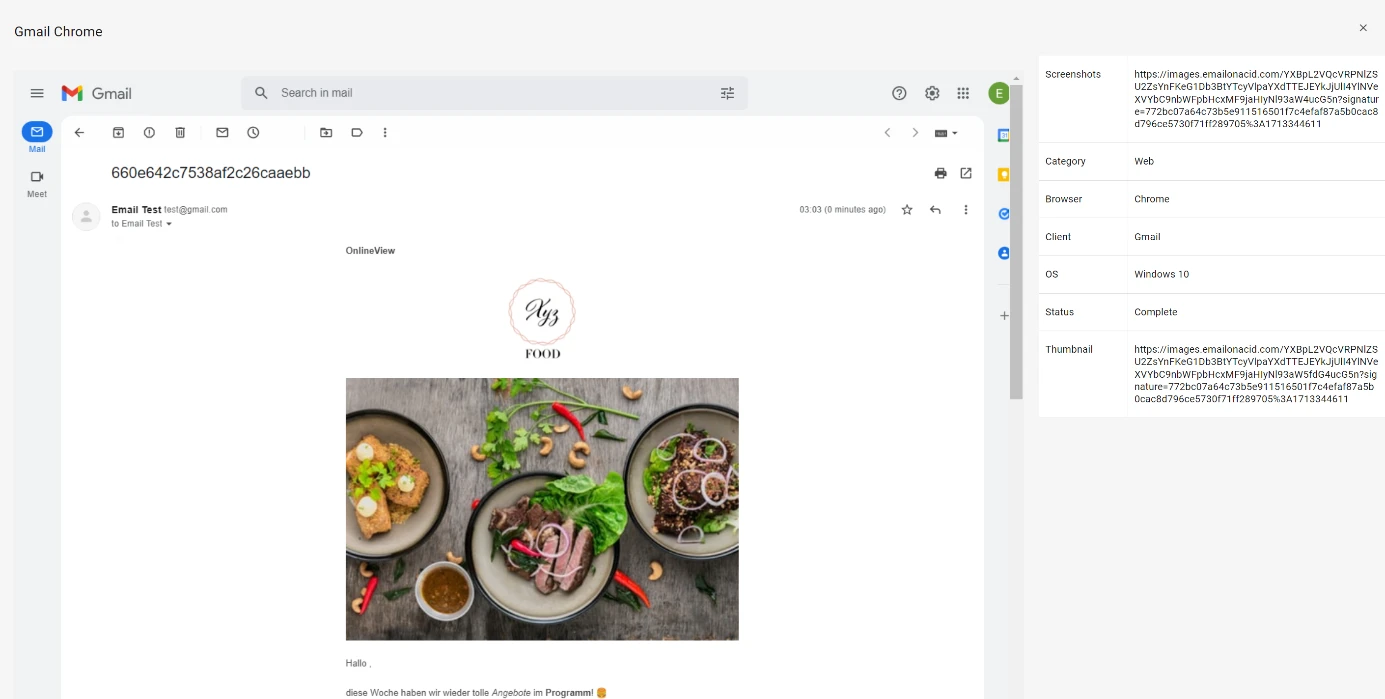
Detailansicht eines Tests
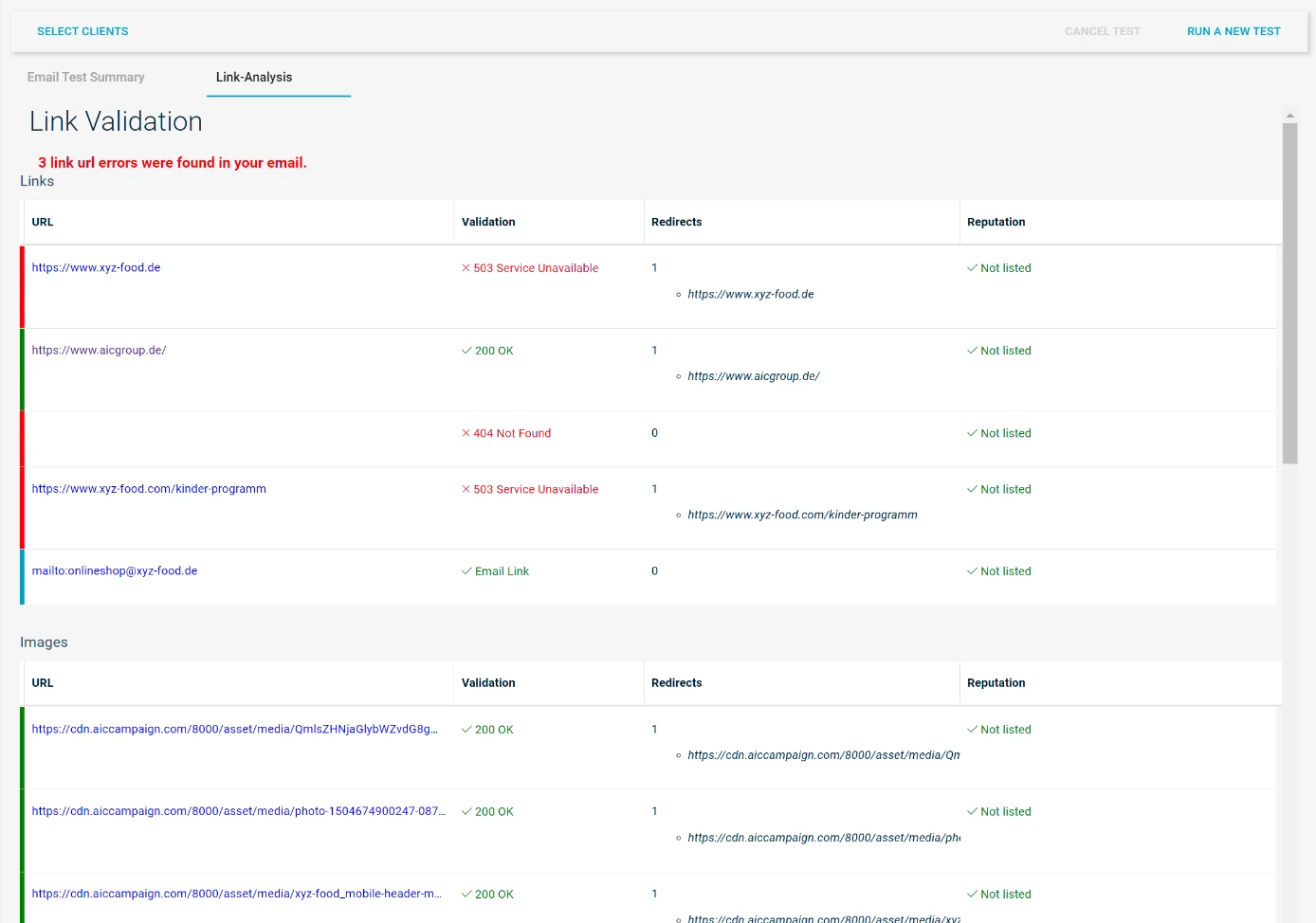
Link Validation eines Templates

Anzeige von möglichen Linked Stylesheets
Begriff „Linked Stylesheets“: Die Gestaltung wird über eine separate Datei eingebunden. Diese legt beispielsweise Schriftarten, Farben und Abstände fest.
Übersicht der verschiedenen Test-Parameter der Link Validation
Die Client-Tests sind mit zusätzlichen Kosten verbunden und sollten daher nur sparsam ausgeführt werden!




