

 Deutsch
Deutsch ✓
 English
Content › Templates › Create Template › Vorschau und Test des erstellten Mailings
Testversand
Um eine E-Mail in seinem persönlichen Postfach überprüfen zu können, ist es möglich, diese mittels eines Testversands (Testmail) zu verschicken.
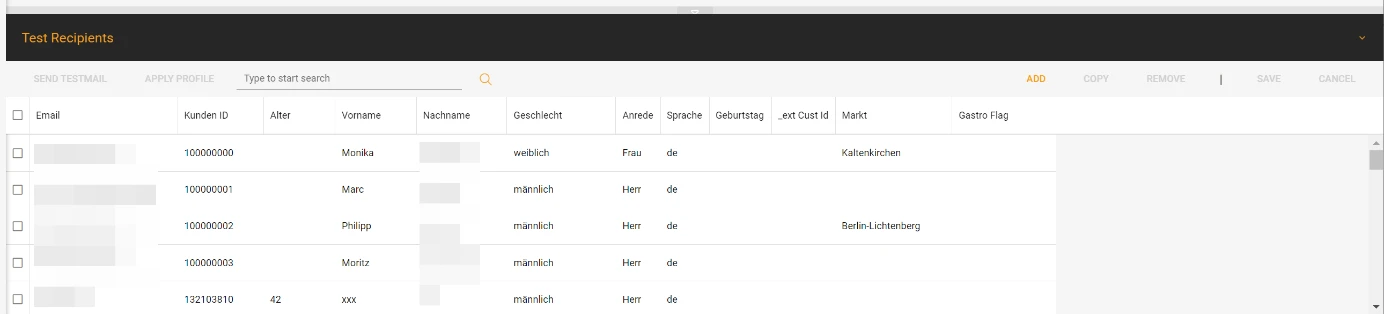
Testempfänger-Übersicht
Dazu wird unten im Vorschaufenster der Bereich „Test Recipients“ aufgeklappt. In der Tabelle muss ein Empfänger mittels Checkbox ausgewählt werden. Eine Mehrfachauswahl ist hier möglich. Über den Button „Send Testmail“ wird dann eine E-Mail an den jeweils ausgewählten Empfänger versendet. Dabei werden auch die Ausprägungen der jeweiligen Person berücksichtigt, um z. B. auch die Conditions-Blöcke (siehe „Block: Layout“) zu überprüfen.
Der Benutzer kann Testempfänger selbständig anlegen. Hierfür müssen über den Button „Add“ die Felder jeweils mit Daten befüllt werden. Hierbei muss darauf geachtet werden, dass die Datenbankfelder korrekt befüllt werden. Ansonsten kann es hier zu Fehlern bei der Ausspielung von den konfigurierten Conditions/Rules kommen. Das Feld „E-Mail“ ist ein Pflichtfeld und muss auf jeden Fall mit einem validen Wert, also einer E-Mail-Adresse (name @ 2nd-domain . top-level-domain), befüllt werden.
Um einen Test mit verschiedenen Kundenausprägungen/Kundenmerkmalen vorzunehmen, können einfach die entsprechenden Datenbankfelder abgeändert und gespeichert werden. Z. B. kann ein Empfänger anstatt Anrede Herr die Anrede Frau bekommen, um die unterschiedlichen auszuspielenden Rules zu testen.

Anlage eines neuen Testempfängers
Über die nachfolgenden Buttons können weitere Aktionen durchgeführt werden:
- Add: Beim Betätigen dieses Buttons öffnet sich eine leere Zeile, welche vom Benutzer mit Daten befüllt werden kann. Die erste Spalte „Email“ muss zwingend befüllt werden.
- Copy: Ein bereits bestehender Eintrag wird über diesen Button kopiert. Nachträglich kann dieser dann noch angepasst bzw. verändert werden.
- Remove: Die eingetragenen Daten werden mit diesem Button wieder entfernt.
- Save: Über diesen Button werden die Einträge abgespeichert.
- Discard: Mit diesem Button verwirft man die bereits getätigten Einträge.
Die Datenbankfelder im Testbereich des MAS für die Testempfänger sollten mit den Datenbankfeldern der Produktivumgebung zu 100 % übereinstimmen, um spätere Fehler bei der Ausspielung bzw. Versendung der E-Mails zu vermeiden!
Um in der Vorschau die Ausprägungen von Feldfunktionen (z. B. von einer persönlichen Ansprache) oder Conditions sichtbar zu machen, muss ein Testempfänger ausgewählt werden und der Button „APPLY PROFILE“ betätigt werden. Nun wird z. B. bei einer persönlichen Ansprache der Vorname in der Vorschau angezeigt.
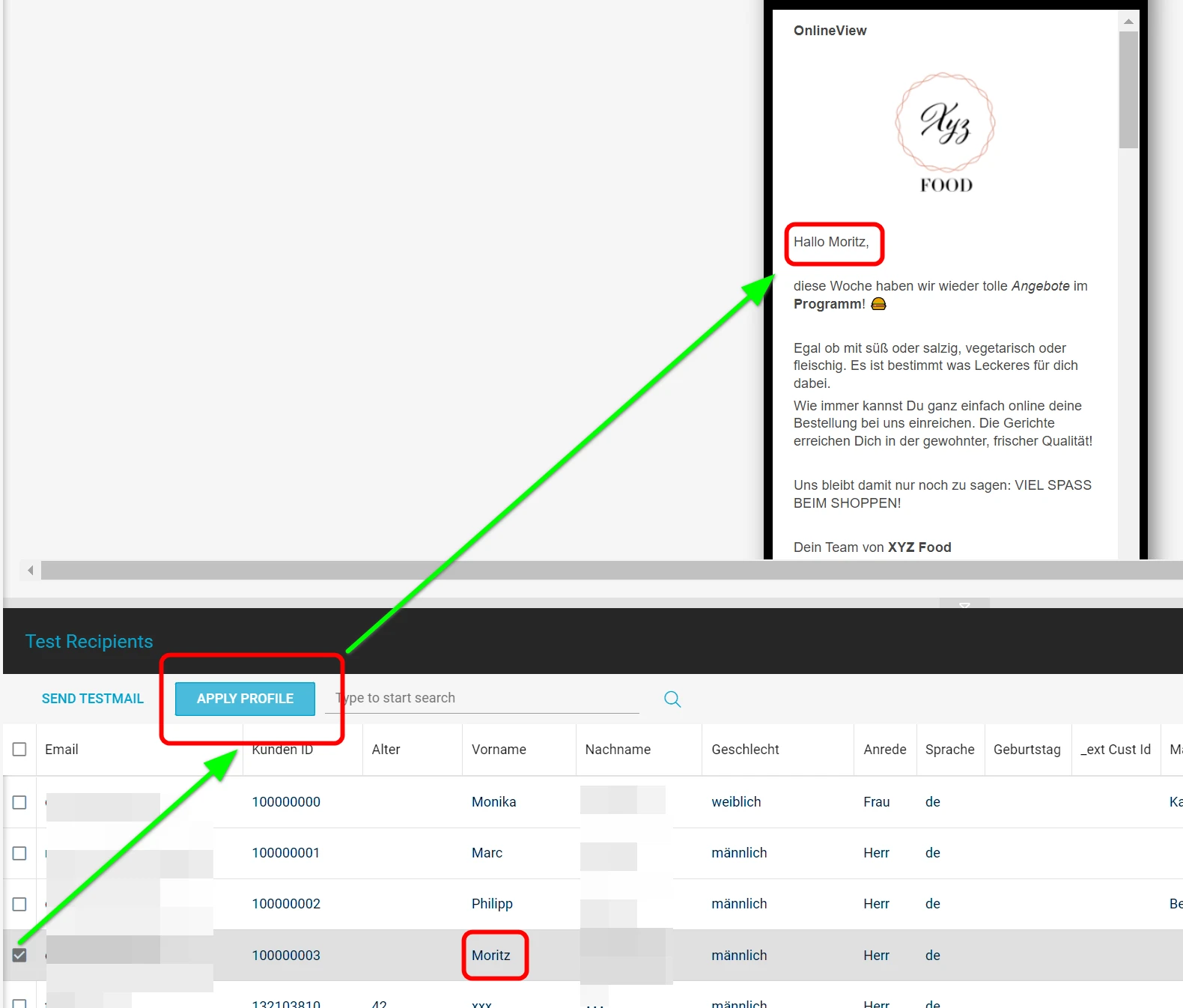
Vorschau mittels „APPLY PROFILE“ mit entsprechenden Daten anzeigen




