

 Deutsch
Deutsch ✓
 English
Content › Templates › Create Template › Erstellen eines initialen Templates › Block: Content › Content-Block: Text
KI-Textgenerator
Im Content-Block „Text“ steht ein KI-Textgenerator zur Verfügung, der „AI Text Generator“. Mit ihm lassen sich Texte mithilfe künstlicher Intelligenz (KI) überarbeiten: korrigieren, kürzen, erweitern, umformulieren oder im Ton anpassen. Das Ergebnis erscheint zunächst als Vorschlag und wird erst nach Bestätigung in den Text übernommen.
So wird der KI-Textgenerator verwendet:
- Den Content-Block „Text“ im Template anklicken. Rechts öffnet sich die Maske „Edit Text“.
- Im Text-Editor den Text markieren, der bearbeitet werden soll.
- In der Werkzeugleiste des Text-Editors auf das Symbol „AI Text Generator“ klicken (Chip-Symbol mit der Aufschrift „AI“).
- Im Fenster „AI Text Generator“ steht der markierte Text. Oben rechts die Sprache wählen, in der der Text bearbeitet werden soll.
- Unter „Choose a Text Modification“ die gewünschte Bearbeitung anklicken. Das Ergebnis erscheint im Textfeld des Fensters.
- Mit „Accept“ den Vorschlag in den Text-Editor übernehmen oder mit „Cancel“ verwerfen.
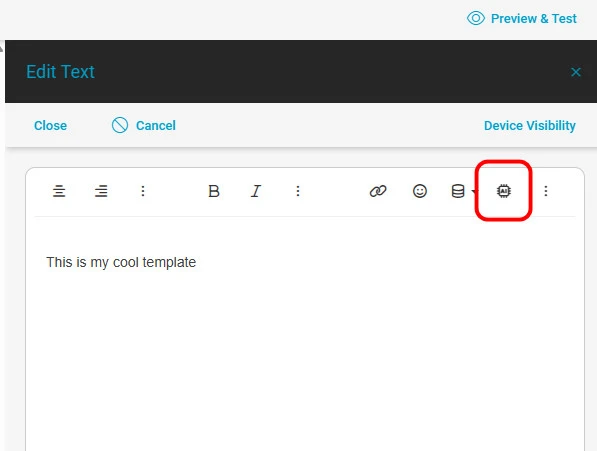
Abbildung 215: Symbol „AI Text Generator“ in der Werkzeugleiste des Text-Editors

Abbildung 216: Fenster „AI Text Generator“ mit markiertem Text und Text-Modifikationen
Im Fenster „AI Text Generator“ stehen folgende Bedienelemente zur Verfügung:
- Rückgängig und Wiederherstellen: Die beiden Pfeile oben links springen zwischen den bisherigen Fassungen des Textes hin und her. So lässt sich ein Vorschlag zurücknehmen, ohne das Fenster zu schließen.
- Sprache: Die Auswahl oben rechts legt die Sprache des Ergebnisses fest. Zur Wahl stehen English, German, Spanish, French und Danish.
- Choose a Text Modification: Die Buttons für die eigentliche Bearbeitung. Sie werden in der folgenden Tabelle mit Beispielen erklärt.
- Additional Options: Ein aufklappbarer Bereich mit weiteren Vorgaben für die KI (siehe unten).
- Accept und Cancel: Übernehmen den Vorschlag in den Text oder schließen das Fenster ohne Änderung.
Text-Modifikationen des AI Text Generators mit Beispielen
Die Beispiele zeigen sinngemäß, was die jeweilige Bearbeitung bewirkt. Das tatsächliche Ergebnis der KI kann davon abweichen und fällt bei jedem Aufruf etwas anders aus.
Über „Additional Options“ lassen sich der KI zusätzliche Vorgaben machen:
- Target Audience: Zielgruppe des Textes, z. B. Kinder, Senioren oder Sportfans. Die KI richtet Wortwahl und Ansprache danach aus.
- Keywords: Begriffe, die in den erzeugten Text aufgenommen werden sollen.
- Maximum Characters: Höchstzahl an Zeichen für das Ergebnis. Voreingestellt sind 1000 Zeichen.
Die KI erstellt Vorschläge. Vor dem Übernehmen sollten Inhalt, Fakten, Preise, Rechtstexte und die Ansprache geprüft werden. Enthält der Text Datafields oder Feldfunktionen, ist nach dem Übernehmen zu kontrollieren, dass sie unverändert erhalten sind (siehe „Datafields und Feldfunktionen“).




