

 Deutsch
Deutsch ✓
 English
Content › Templates › Create Template › Erstellen eines initialen Templates › Block: Content
Content-Block: Image

Button „Image“
Um Bilder in ein Mailing einzufügen, muss der Content-Block Image in das Layout-Feld gezogen werden. Daraufhin erscheint das Editierfeld, um das Bild entsprechend einzufügen.
Bilder können entweder aus den Assets (siehe Kapitel „Assets“) oder via URL in das Template eingefügt werden.
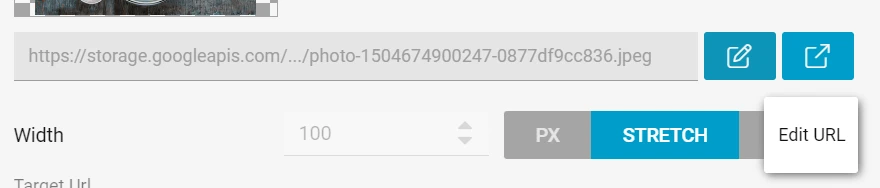
Bild einfügen via URL

Bild einfügen via Asset-Auswahl
Folgende Felder sind dabei zu beachten:
- Width: Hier kann die Breite definiert werden. Dafür stehen die Optionen „PX“, „STRETCH“ und „AUTO“ zur Verfügung. Unter PX kann die Pixel-Größe individuell eingestellt werden. Hierbei ist zu beachten, dass unter dem Wert PX noch die zusätzliche Option „stretch on mobile“ (dt.: dehnen auf mobilen Endgeräten) als Checkbox vorhanden ist. Diese Box sollte aktiviert bleiben, damit das Bild beim Betrachten auf einem mobilen Endgerät nicht verzerrt wird. Standardmäßig ist diese Funktion aktiviert!
- Target URL: In diesem Feld wird das Bild verlinkt. Meist ist diese Bild-Verlinkung die Sprungmarke zum Online-Shop, wo der abgebildete Artikel hinterlegt ist.
- Alternate Text: Alternate Text steht für Alternativtext. In diesem Feld sollte eine sinnvolle Beschreibung des Bildes enthalten sein.
- Title: Der Title-Tag eines Bildes ist der Titel bzw. Name, der angezeigt wird, wenn man mit dem Mauszeiger auf dem Bild stehenbleibt (Mouseover-Effekt).
Unter „Style Attributes“ (siehe Kapitel „Style Attributes“) werden die Eigenschaften des Bildes, z. B. Hintergrundfarbe (Background Color), Position usw. festgelegt.
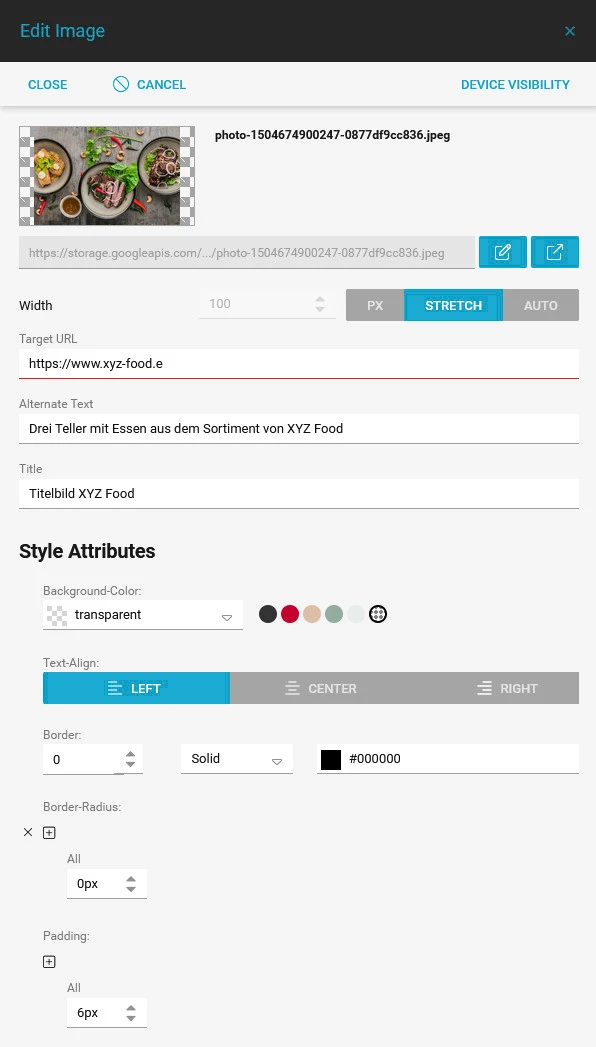
Image-Feld editieren




