

 Deutsch
Deutsch ✓
 English
Content › Templates › Create Template › Erstellen eines initialen Templates
Block: Layout
Im Block Layout befinden sich alle verfügbaren Layout-Paragraphen zur Gestaltung („Edit Layout“) bzw. zum Aufbau des E-Mail-Templates.
Standardmäßig sind 600 px für das breiteste Element veranschlagt! (Es hängt aber zudem von der jeweiligen Einstellung im Projekt ab und wie viel Padding der Block standardmäßig hat.)
Das Gesamtmaß des E-Mail-Templates pro Block wird in der unteren rechten Ecke angezeigt.
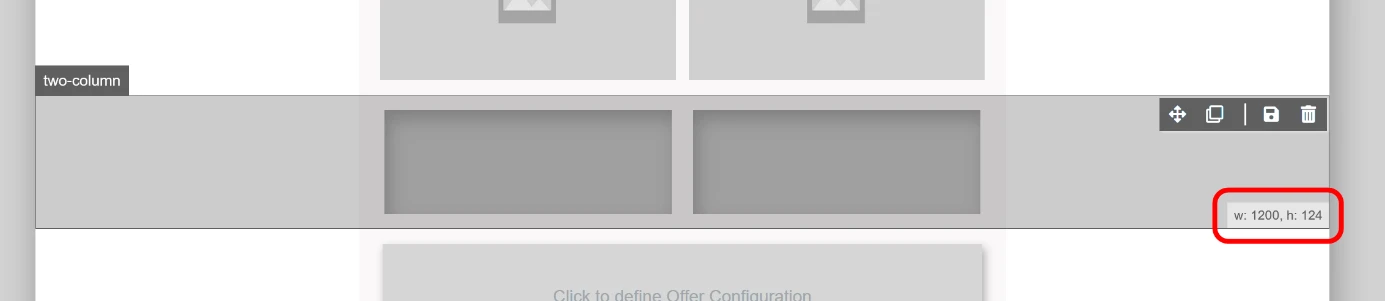
Maße des gesamten Templates pro Block

Bausteine „Layout“ und „Dynamic Layout“
Durch Drag & Drop (zu dt.: „Ziehen und Ablegen“) ist es dem Anwender möglich, einfach und schnell ein E-Mail-Template zu erstellen.

Layout-Blöcke in Design Tools
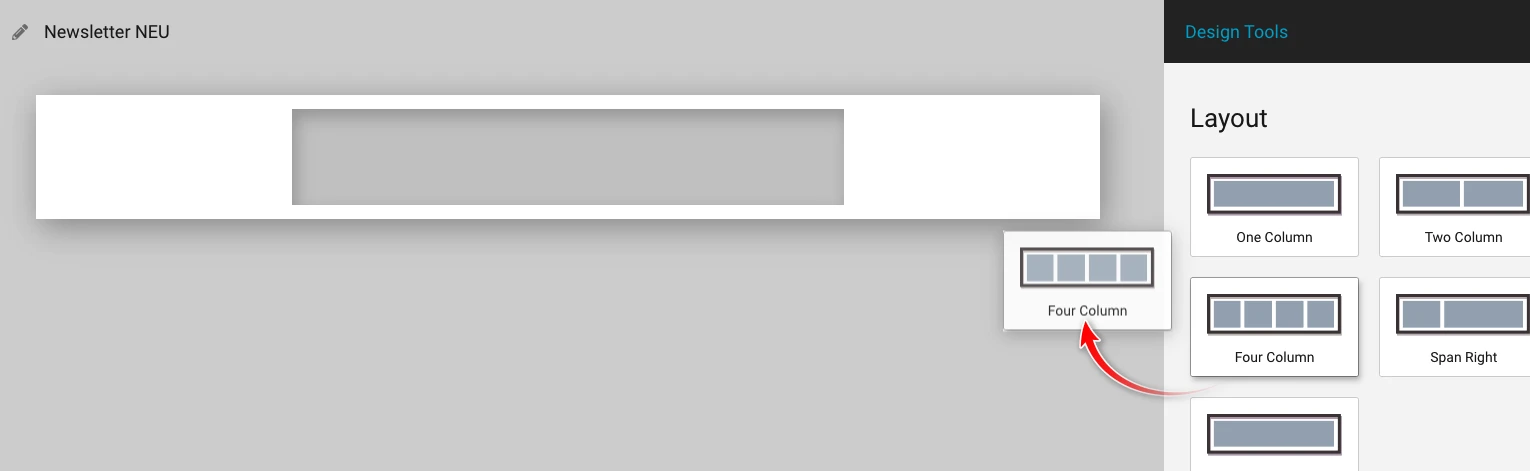
Mittels Drag & Drop ein Layout erstellen
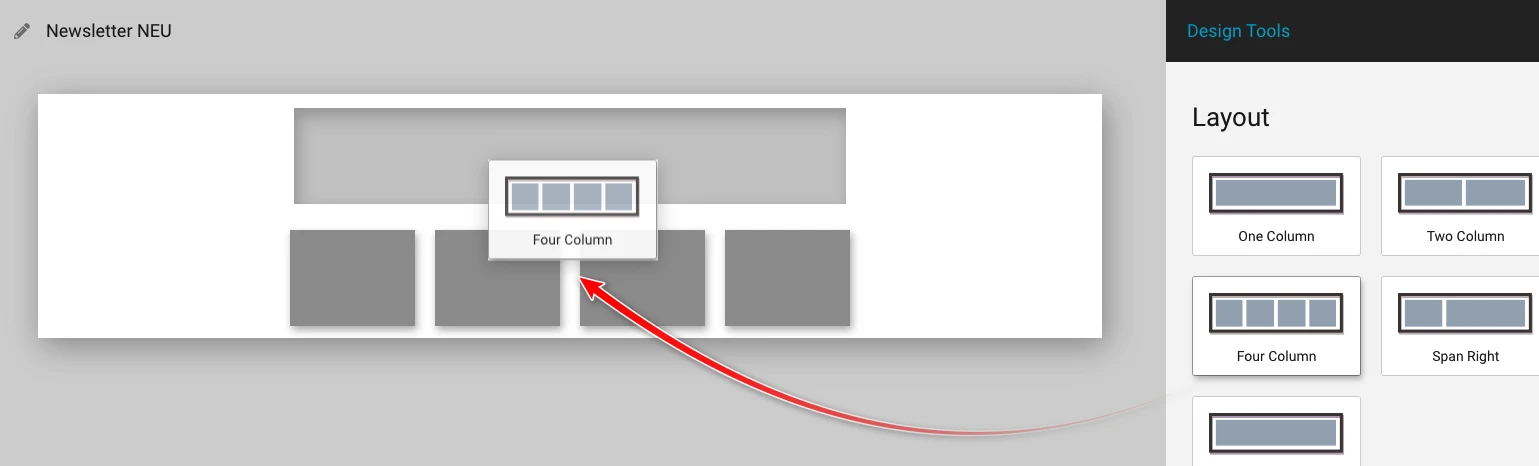
Positionierung eines Layout-Blocks mittels Drag & Drop
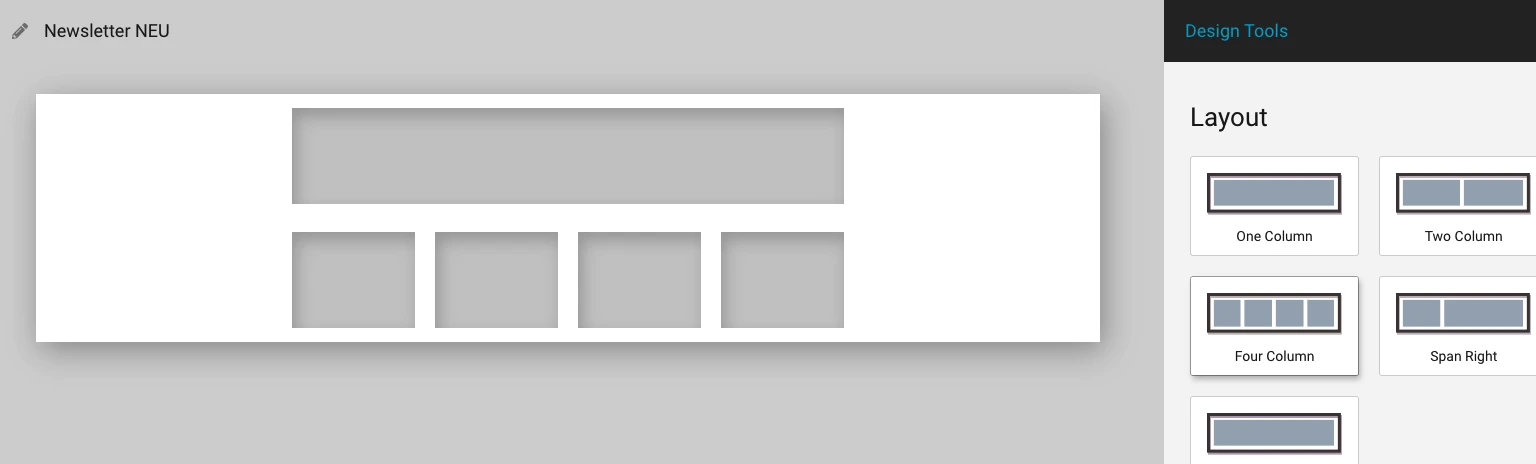
Erstellter Layout-Block (ohne Content-Inhalt)
Zur Strukturierung des E-Mail-Templates existieren verschiedene Layout-Blöcke, welche wie folgt zu nutzen sind:
Layout
Übersicht der Layout-Blöcke und ihrer Spaltenaufteilung
Zusätzlich zu den Layout-Blöcken in der Tabelle steht der Block „Grouped Layout“ zur Verfügung; er wird im Folgenden beschrieben.
Der Anwender besitzt mit dem speziellen Block „Grouped Layout“ die Möglichkeit, vorgefertigte Layouts abzuspeichern, um diese später für andere Templates zu benutzen.
Dafür muss der Anwender den Block „Grouped Layout“ nach links in den Bearbeitungsmodus ziehen und diesen dann dort mit weiteren Layout-Blöcken bestücken. Zudem ist es möglich, diese Layout-Blöcke mit Content-Blöcken plus deren Inhalt zu befüllen. Nachdem der gruppierte Block erstellt wurde, kann dieser über das Disketten-Symbol abgespeichert werden und für spätere Templates benutzt werden. Über das Menüfeld oben im rechten Bereich des Blocks besteht die Möglichkeit, diesen Block in der Ansicht zu verkleinern (einzuklappen), zu verschieben und zu löschen.
Auch lassen sich innerhalb des Blocks Conditions einfügen, sodass die einzelnen Blöcke innerhalb des „Grouped Layout“ gezielt ausgespielt werden können. Auch die gesamte Gruppe kann mit einer Condition versehen werden; dann wird der komplette „Grouped Layout“-Block über diese Condition ausgespielt.
Button „Grouped Layout“
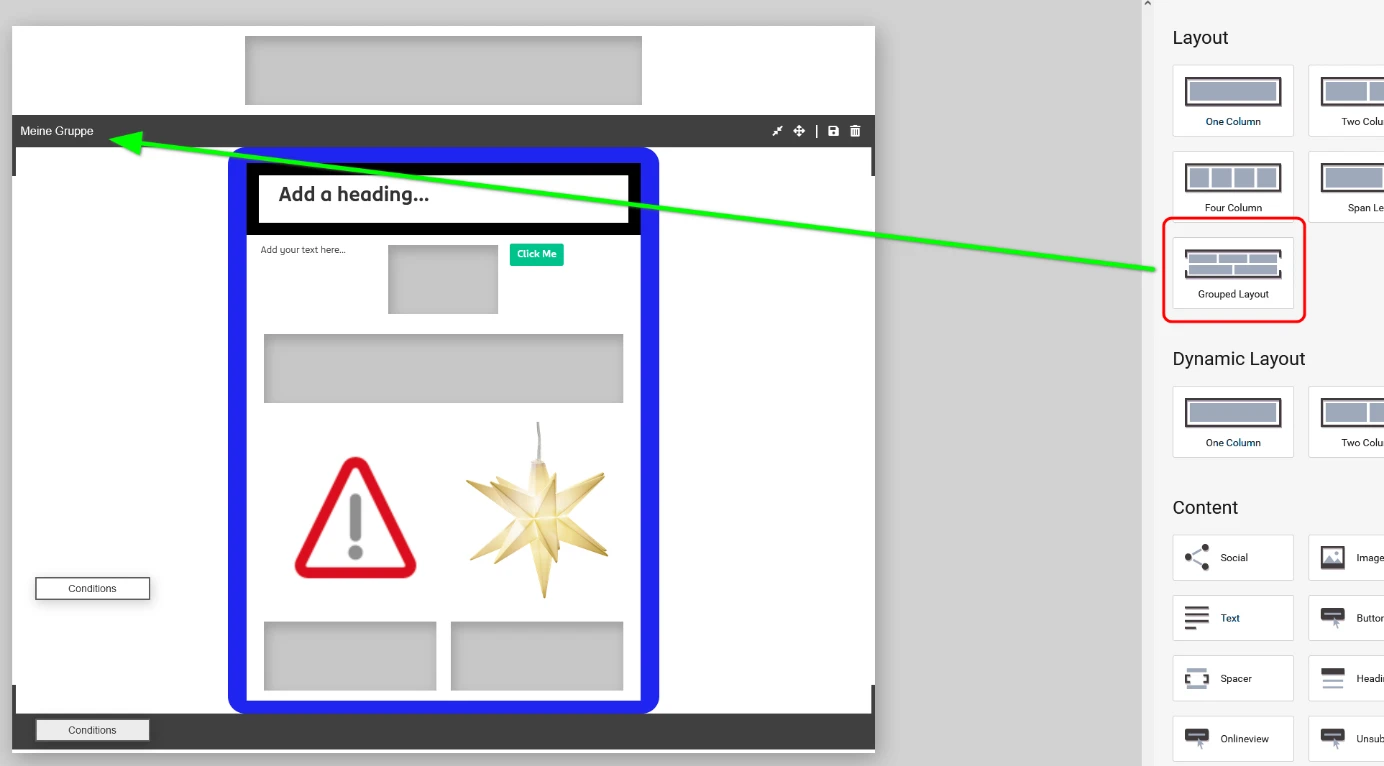
Anwendung der Gruppierungs-Funktion „Grouped Layout“

Speichervorgang eines Grouped Layout-Blocks
Dynamic Layout
Unter „Dynamic Layout“ stehen die Blöcke „One Column“, „Two Column“ und „Three Column“ zur Verfügung. Sie entsprechen den gleichnamigen Layout-Blöcken und werden für Dynamic Offers verwendet (siehe „Dynamic Offers“).
Bearbeitung der Layout-Blöcke („Edit Layout“):
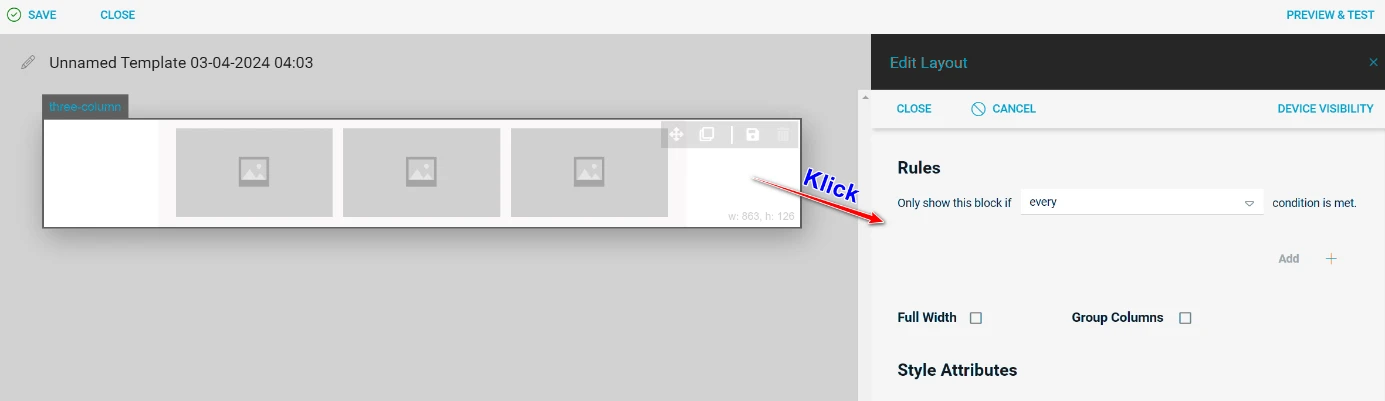
Klick auf den weißen Rahmen mit Sprung auf den Conditions-Block
Jeder Block kann durch einen Klick auf den weißen Rahmen um das Layout im linken Bearbeitungsbereich in seinen Eigenschaften angepasst werden.
Wenn z. B. ein Image/Bild an den Rand des Templates grenzen und kein Zwischenraum dort angezeigt werden soll, so muss in den rechten oder linken (weißen) Bereich neben dem Content-Block geklickt und das Padding auf 0 px gestellt werden. Das Gleiche empfiehlt sich dann auch mit dem Content-Block selbst, indem man auf diesen klickt und auch das Padding auf 0 px stellt.
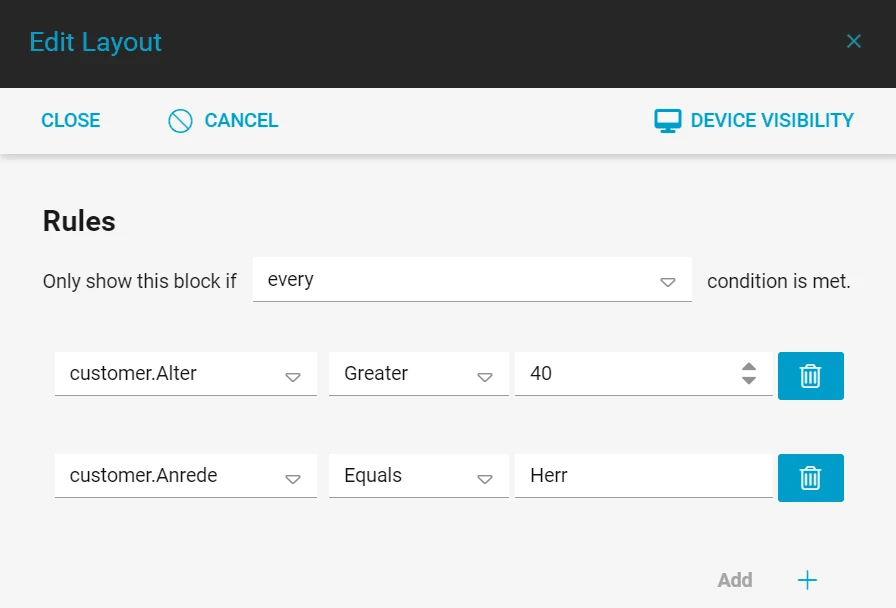
Beispiel von Rules (Conditions) im Content-Block




