

 Deutsch
Deutsch ✓
 English
Content › Templates › Create Template › Erstellen eines initialen Templates
Block: Content
Nachdem die Struktur erstellt wurde, müssen die Layout-Blöcke mit Content befüllt werden.
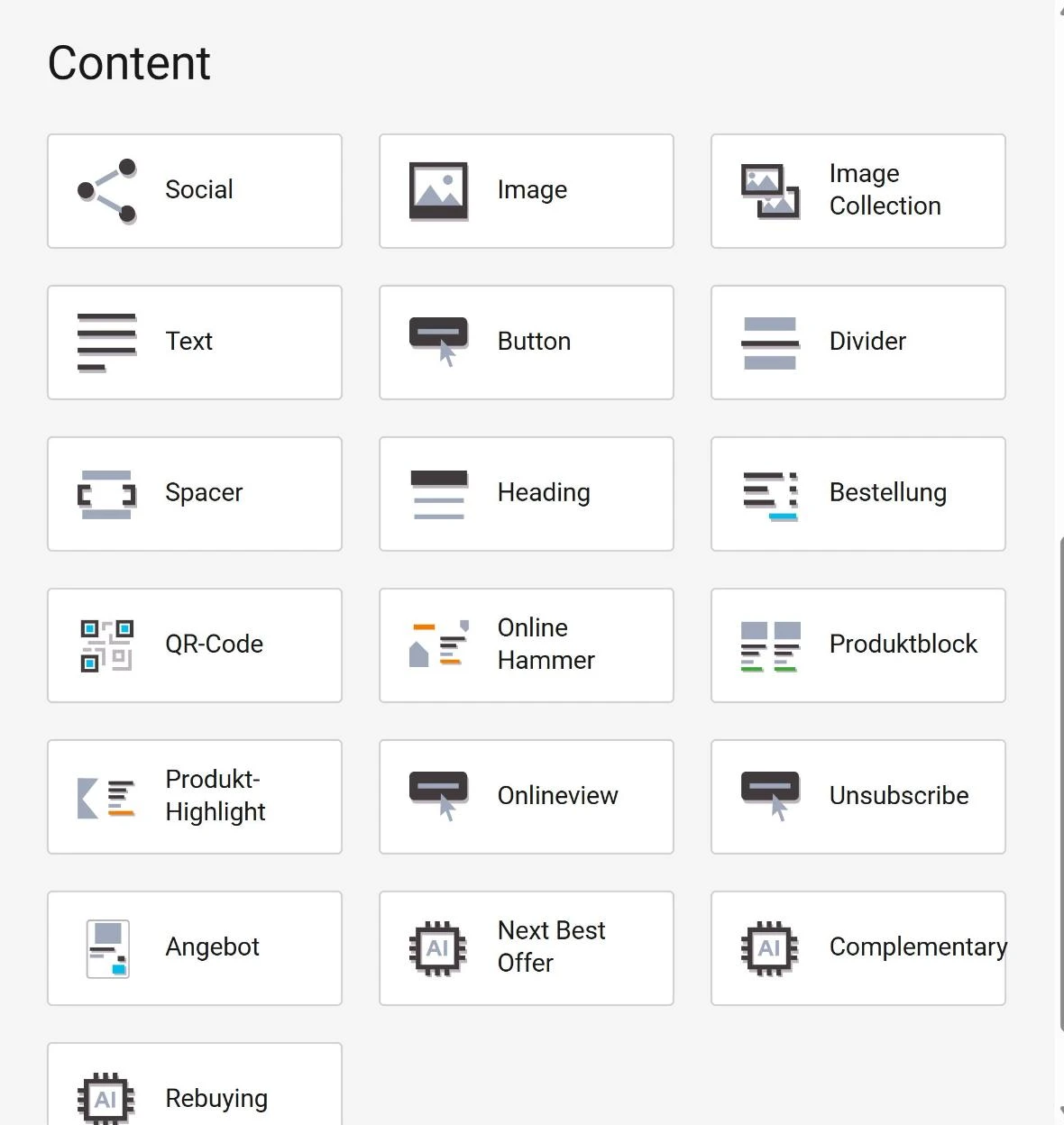
Content-Bausteine im Reiter „Standard“
Die Abmessungen eines Content-Blocks werden in der unteren rechten Ecke in Pixeln angezeigt.
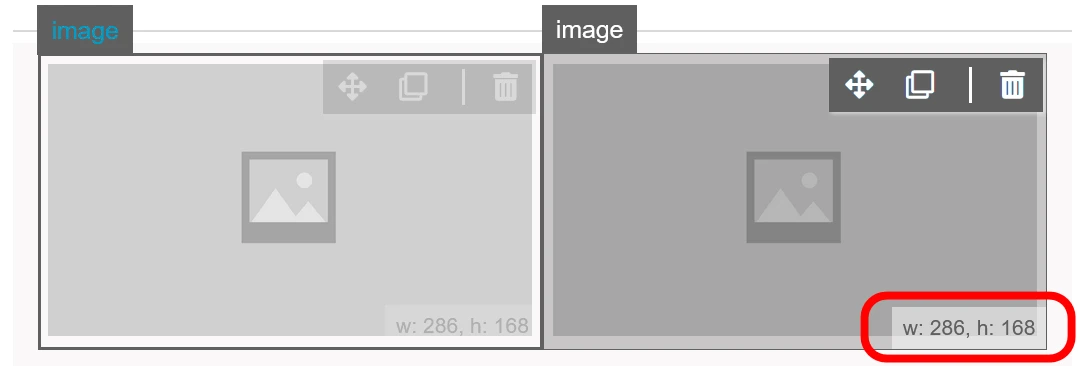
Maßanzeige eines Content-Blocks
Hierfür stehen die folgenden Content-Blöcke zur Verfügung, die wie folgt beschrieben werden:
Übersicht der Content-Blöcke und deren Funktion
Je nach Projekt können weitere Content-Blöcke eingerichtet sein, z. B. für Bestellungen, QR-Codes oder Produkte. Sie erscheinen ebenfalls im Reiter „Standard“ unter „Content“.
Themen in diesem Kapitel
Content-Block: Heading
Überschriften in verschiedenen Größen einfügen.
Content-Block: Image
Bilder aus dem Asset oder per URL einfügen und verlinken.
Content-Block: Image Collection
Mehrere Bilder nebeneinander in einem Layout-Block anordnen.
Content-Block: Button
Verlinkte Buttons in Farbe, Form und Größe gestalten.
Content-Block: Onlineview
Einen Link zur Browser-Ansicht der E-Mail einfügen.
Content-Block: Unsubscribe
Den Abmelde-Link einfügen, den jedes Mailing braucht.
Content-Block: Social
Social-Media-Icons mit Links einfügen.
Content-Block: Spacer
Abstände zwischen Blöcken schaffen.
Content-Block: Widget
Individuell angefertigte Blöcke, z. B. für Angebote.
Content-Block: Divider
Trennlinien zwischen Abschnitten einer E-Mail einfügen.




