

 Deutsch
Deutsch ✓
 English
Content › Templates › Create Template › Erstellen eines initialen Templates
Aufbau des Editors
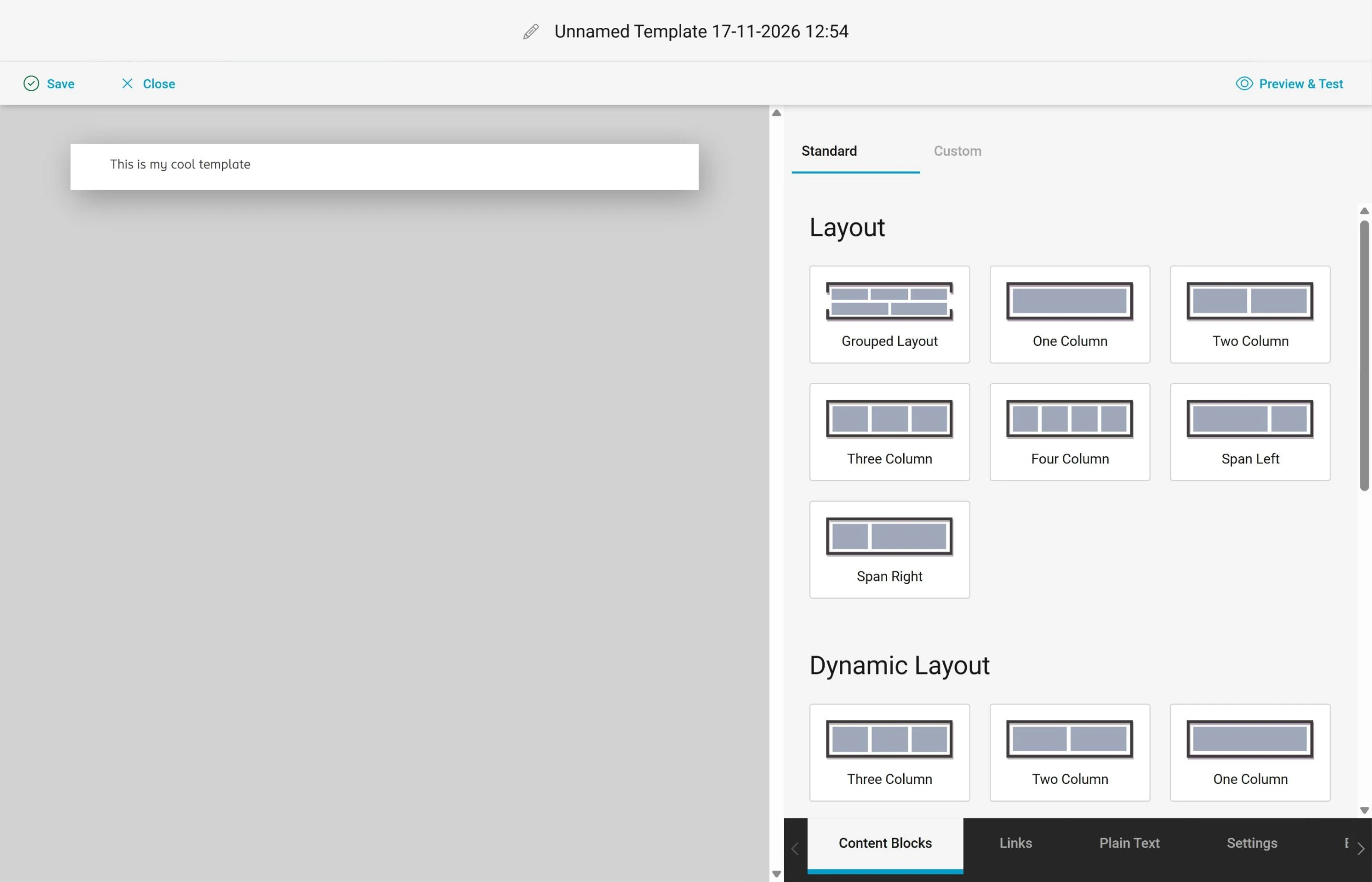
Editor eines Templates
Der Editor ist wie folgt aufgebaut:
- Name des Templates: Oben in der Mitte steht der Name. Über das Stift-Symbol lässt sich der Name ändern. Ein neues Template heißt zunächst „Unnamed Template“ mit Datum und Uhrzeit, z. B. „Unnamed Template 17-11-2026 12:54“.
- Save: Der Button oben links speichert das Template. Das Symbol am Button zeigt den Speicherstand (siehe unten).
- Close: schließt den Editor.
- Preview & Test: Der Button oben rechts öffnet die Vorschau des Templates und die Möglichkeit, die E-Mail an Testempfänger zu versenden (siehe dazu „Vorschau und Test des erstellten Mailings“).
- Arbeitsfläche: Links wird das Template per Drag & Drop aufgebaut.
- Bausteine: Rechts stehen die Bausteine in den Reitern „Standard“ und „Custom“ (siehe „Block: Layout“ und „Block: Content“).
- Reiter unten rechts: „Content Blocks“, „Links“, „Plain Text“, „Settings“ und „Edit Design“ (siehe „Reiter im Editor“).
Speichern und Auto Save
Das MAS speichert ein Template automatisch (Auto Save). Das Symbol am Button „Save“ zeigt den Speicherstand (siehe die Abbildungen unten).
Mit „Save“ lässt sich jederzeit auch von Hand speichern.

Orangefarbenes Symbol: Es gibt noch nicht gespeicherte Änderungen

Grünes Symbol: Das Template ist gespeichert
Hinweis
Schon das Öffnen eines Templates im Editor kann eine Speicherung auslösen. „Last Edited“ in der Übersicht zeigt dann den Zeitpunkt des Öffnens, auch wenn nichts geändert wurde.




