

 Deutsch
Deutsch ✓
 English
Start, Aufbau und Login/Logout
Anmeldung oder Login
Jedes MAS-System hat eine eigene Anmeldeadresse (siehe oben). Auf der Anmeldeseite werden unter „Username or email“ der Benutzername oder die E-Mail-Adresse und unter „Password“ das Passwort eingegeben; anschließend wird auf „Sign In“ geklickt. Über das Augen-Symbol neben dem Passwortfeld lässt sich das eingegebene Passwort zur Kontrolle anzeigen.
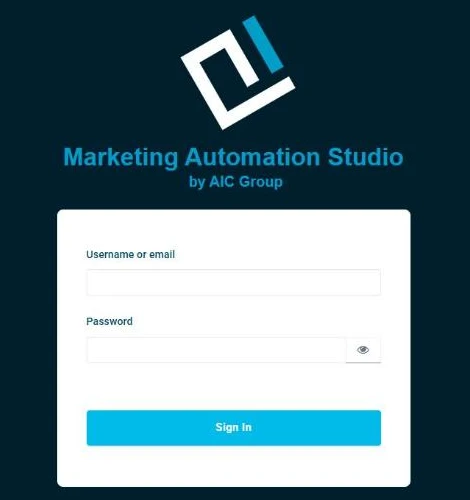
Anmeldeseite des MAS
Nach der erfolgreichen Anmeldung öffnet sich die Übersicht der Mailings unter „Campaigns › Emails“ (siehe „Übersicht der Mailings“).

Einstiegspunkt in das MAS: Übersicht unter „Campaigns › Emails“
Das MAS wird laufend weiterentwickelt. Wurde gerade eine neue Version eingespielt, erscheint während der Anmeldung das Fenster „Application Update“ mit der Frage „This application has an update, reload?“. Mit „YES“ wird die Seite neu geladen; danach steht die aktuelle Version zur Verfügung. Das Update sollte immer mit „YES“ übernommen werden.
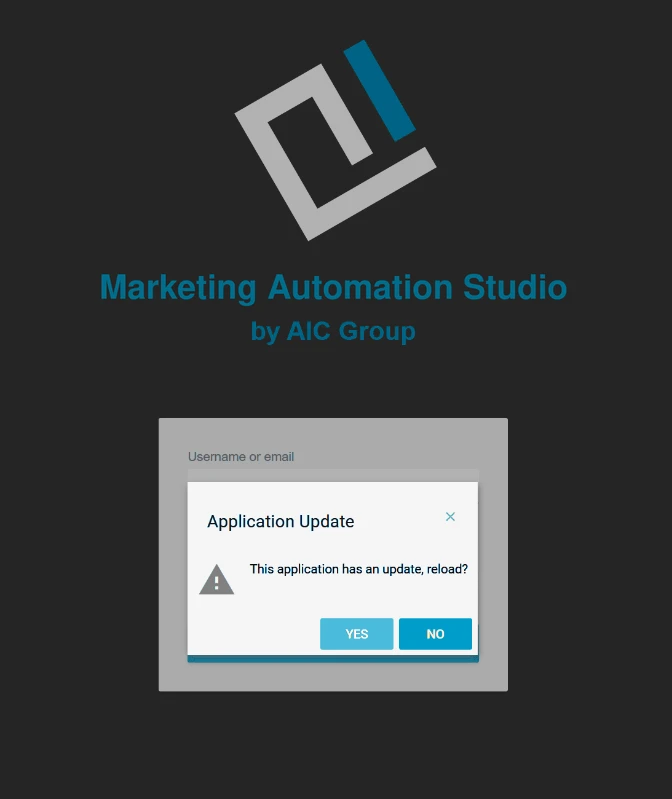
Fenster „Application Update“ während der Anmeldung
Themen in diesem Kapitel
Login mit 2-Faktor-Authentifizierung
Das Login per QR-Code und Authenticator-App zusätzlich absichern.
Passwort vergessen
Ein vergessenes Passwort per E-Mail-Link zurücksetzen.




