

 Deutsch
Deutsch ✓
 English
MAS - Campaigns
Pushes
Unter „Campaigns › Pushes“ werden Push-Mailings verwaltet, also Nachrichten, die als Push-Benachrichtigung auf dem Smartphone der Empfänger erscheinen. Die Übersicht „Push Mailings“ listet alle angelegten Push-Mailings; über das Suchfeld lassen sie sich finden.
Über den Button „Create Push Mailing“ wird ein neues Push-Mailing angelegt. Wie bei E-Mails wird dabei zwischen „REGULAR“ und „TRANSACTIONAL“ gewählt. Ein vorhandenes Push-Mailing wird über das Bearbeiten-Symbol am Zeilenende geöffnet. Die Maske hat die drei Reiter „Settings“, „Design“ und „Analytics“.
Settings
Unter „Settings“ werden der Name des Push-Mailings und die Art der Nachricht festgelegt: „Push Notification“ und optional „Combine with In-App Message“ für eine zusätzliche Nachricht innerhalb der App. Unter „Additional Options“ stehen der Anbieter für den Versand („Vendor“, z. B. Airship) und die App, an die die Nachricht geht („Apps“).
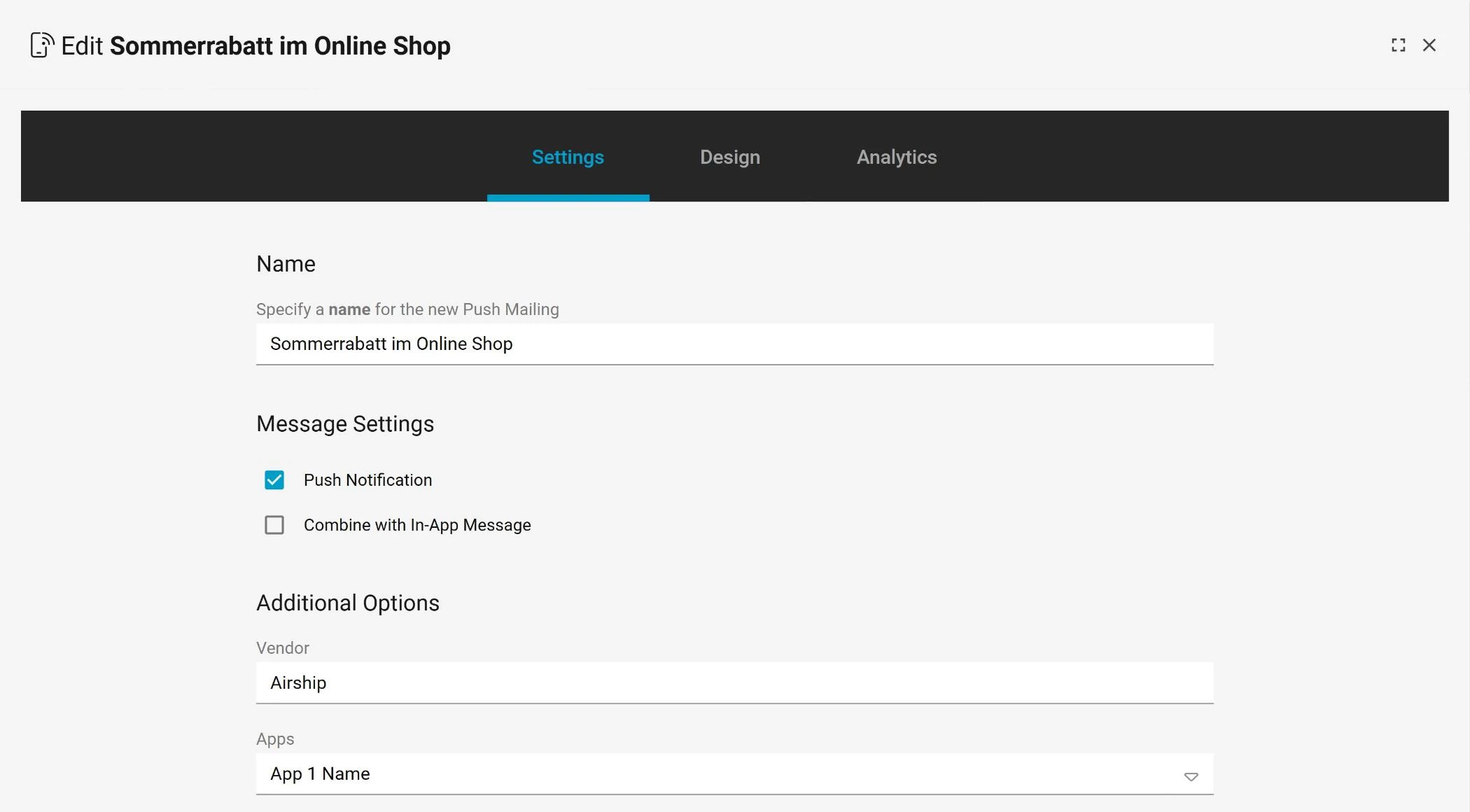
Push-Mailing – Reiter „Settings“
Design
Im Reiter „Design“ wird der Inhalt gestaltet: der Text der Push-Benachrichtigung („Push Notification Text“), die Aktion beim Antippen („Actions“, z. B. „Home – Opens your app home screen“) sowie optional ein Titel, ein Bild und ein Untertitel. Links zeigt eine Vorschau, wie die Nachricht auf dem Gerät erscheint; über die Auswahl oberhalb der Vorschau wechselt die Ansicht, z. B. „IOS Screen Locked“. Über „Send Test Message“ lässt sich eine Testnachricht verschicken.
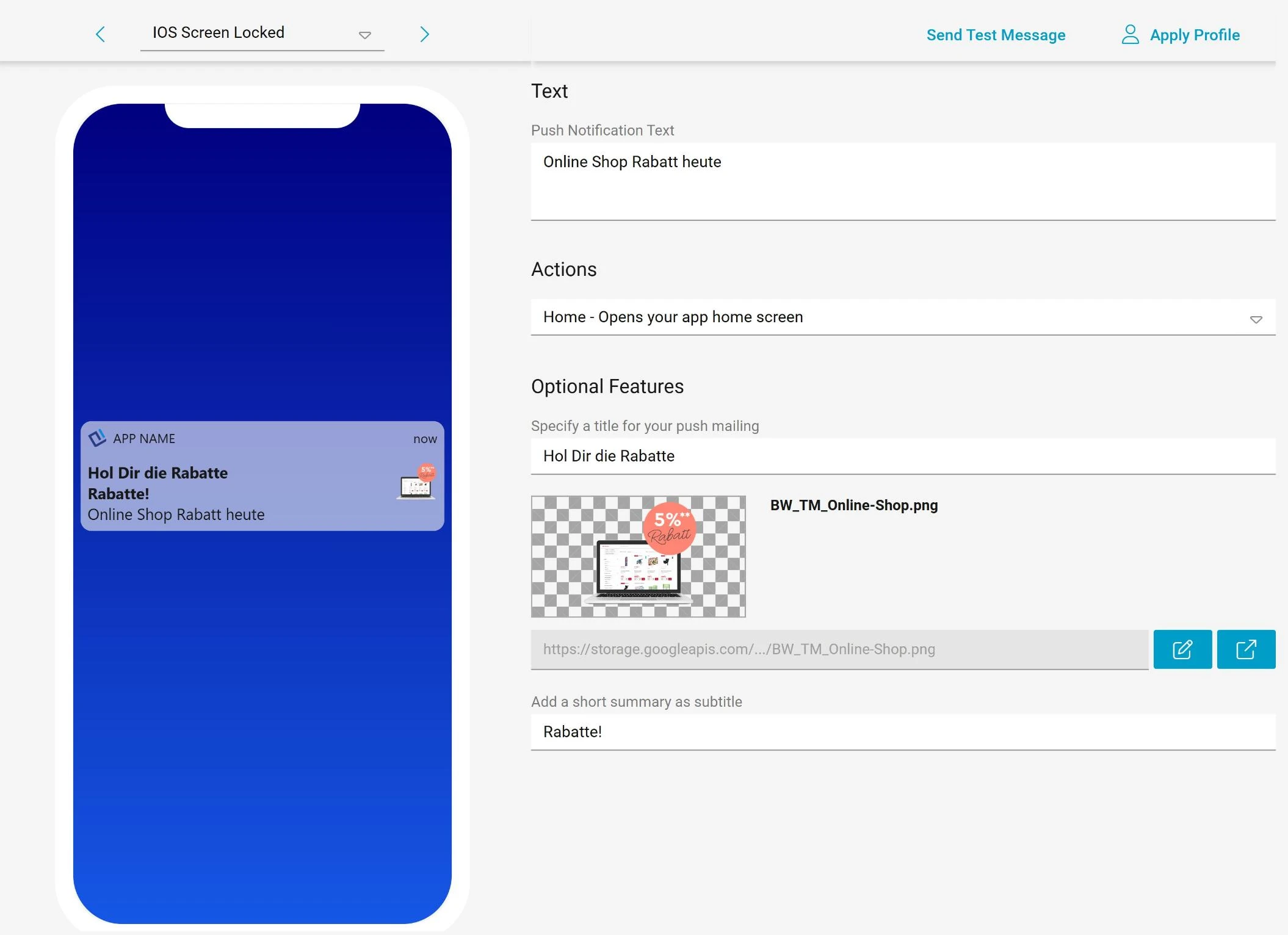
Push-Mailing – Reiter „Design“ mit Vorschau
Analytics
Der Reiter „Analytics“ zeigt die Auswertung des Push-Mailings in den Bereichen „Overview“, „Performance“ und „Conversions“. Daten erscheinen erst, wenn das Mailing aktiv ist und Ereignisse erzeugt.
Mit „Activate Mailing“ unten links wird das Push-Mailing aktiviert. Änderungen werden mit „Save“ gespeichert; „Cancel“ schließt die Maske nach einer Rückfrage, ohne zu speichern.
Häufige Fragen
Was ist ein Push-Mailing?
Ein Push-Mailing ist eine Nachricht, die als Push-Benachrichtigung auf dem Smartphone der Empfänger erscheint. Push-Mailings werden unter „Campaigns › Pushes“ verwaltet und wie E-Mails als „REGULAR“ oder „TRANSACTIONAL“ angelegt. Mehr dazu ›
Wie prüfe ich ein Push-Mailing vor dem Versand?
Im Reiter „Design“ zeigt links eine Vorschau, wie die Nachricht auf dem Gerät erscheint, z. B. in der Ansicht „IOS Screen Locked“. Über „Send Test Message“ lässt sich zusätzlich eine Testnachricht verschicken. Mehr dazu ›
Kann ich eine Push-Benachrichtigung mit einer In-App-Nachricht kombinieren?
Ja, im Reiter „Settings“ wählen Sie dafür zusätzlich zur „Push Notification“ die Option „Combine with In-App Message“. Mehr dazu ›
Warum zeigt der Reiter „Analytics“ eines Push-Mailings keine Daten?
Daten erscheinen erst, wenn das Push-Mailing aktiv ist und Ereignisse erzeugt. Aktiviert wird es mit „Activate Mailing“ unten links. Mehr dazu ›
Fachbegriffe wie Open Rate, Bounce oder Double-Opt-in erklärt das Glossar.




