

 Deutsch
Deutsch ✓
 English
MAS - Contacts
Contacts
Unter dem Menüpunkt „Contacts“ (dt.: Kontakte) werden die Kundendaten tabellarisch dargestellt.
Es besteht die Möglichkeit, neue Kundenkontakte zu erstellen, zu editieren und zu löschen.
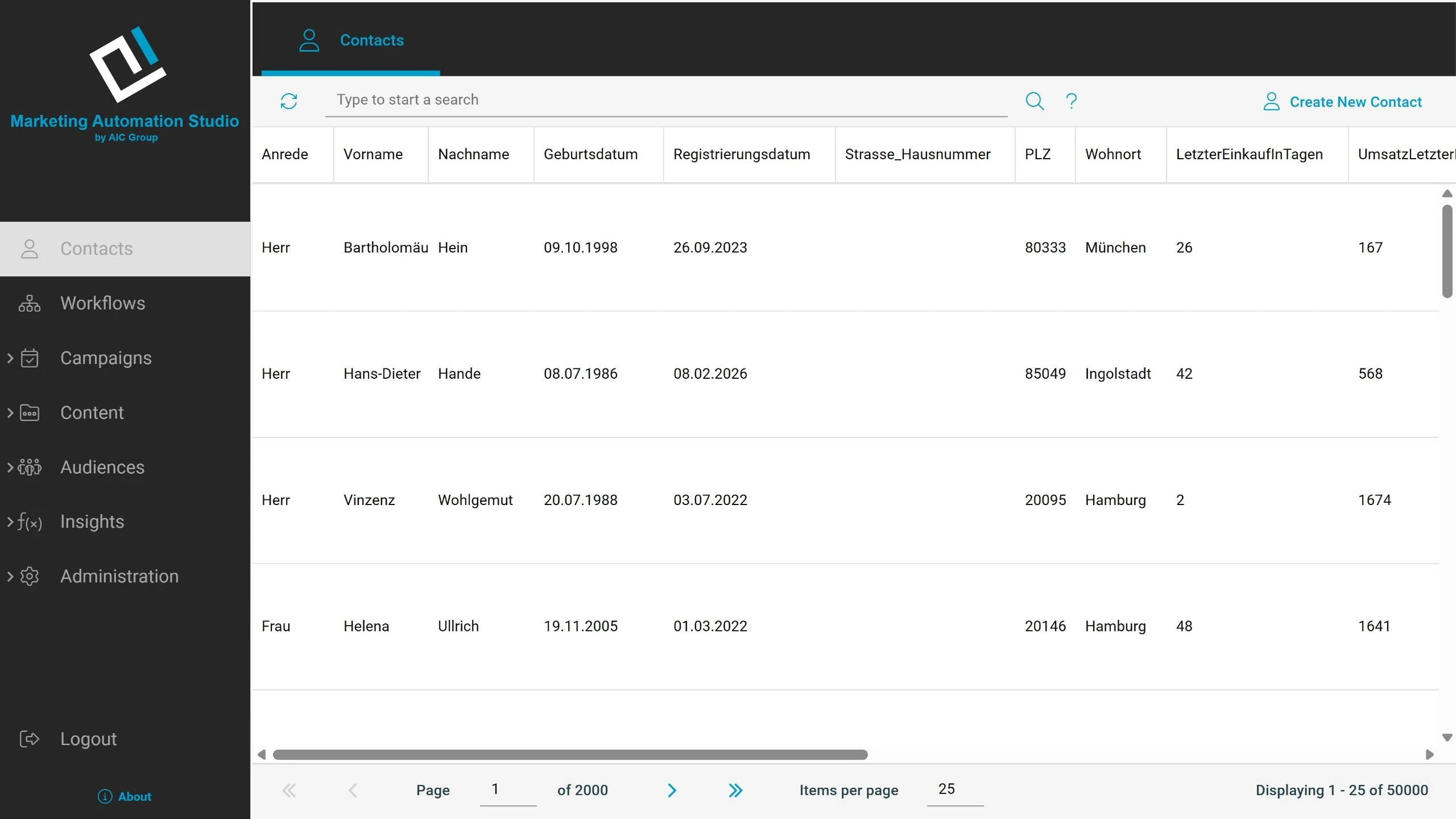
Startseite von Contacts
Das Kundenschema ist immer individuell, Spalten und Reihenfolge können sich je Projekt unterscheiden. Die E-Mail-Adresse ist eine Pflichtangabe.
Kontakte suchen
Über das Suchfeld „Type to start a search“ oberhalb der Tabelle lassen sich Kontakte suchen. Standardmäßig werden alle Textfelder der Kontakte durchsucht. Das Fragezeichen neben der Lupe öffnet die „Query syntax help page“ mit allen Suchmöglichkeiten. Die wichtigsten sind:
- Platzhalter: „?“ ersetzt genau ein Zeichen, „*“ beliebig viele Zeichen. „Mar* Be?er“ findet z. B. „Martin Beier“ und „Marc Beyer“.
- Reguläre Ausdrücke: Das Suchmuster steht zwischen zwei Schrägstrichen, z. B. „/joh?n(ath[oa]n)/“.
- Suche in einem bestimmten Feld: Feldname mit dem Präfix „customer.“, gefolgt von einem Doppelpunkt, z. B. „customer.status:active“.
- Bereiche: Für Datums-, Zahlen- und Textfelder lassen sich Bereiche angeben. Eckige Klammern schließen die Grenzwerte ein, z. B. „[min TO max]“.
Suchen mit Platzhaltern können sehr viele Systemressourcen beanspruchen und dadurch langsam werden.

Query syntax help page der Kontaktsuche
Themen in diesem Kapitel
Create New Contact
Einen neuen Kontakt erfassen – mit E-Mail-Adresse als Pflichtangabe.
Häufige Fragen
Wie lege ich einen neuen Kontakt an?
Klicken Sie oben rechts auf „Create New Contact“; es öffnet sich die Erfassungsmaske „New Contact“. Das Feld „E-Mail“ muss mit einer gültigen E-Mail-Adresse befüllt sein, sonst lässt sich der Kontakt nicht speichern. Mehr dazu ›
Warum kann ich die Reiter „Actions“, „Activities“ und „Insights“ nicht nutzen?
Diese Reiter stehen erst zur Verfügung, wenn der Kontakt einmal gespeichert wurde. Speichern Sie den neuen Kontakt zuerst mit „Save“. Mehr dazu ›
Wie suche ich gezielt in einem bestimmten Feld eines Kontakts?
Geben Sie im Suchfeld den Feldnamen mit dem Präfix „customer.“ und einem Doppelpunkt ein, z. B. „customer.status:active“. Ohne Feldangabe werden alle Textfelder der Kontakte durchsucht. Mehr dazu ›
Wie nehme ich einen Kontakt manuell in einen Workflow auf?
Öffnen Sie den Kontakt und wählen Sie im Reiter „Actions“ im Abschnitt „Workflow Enrollments“ unter „Enroll“ den gewünschten Workflow aus. Die Reiter „Active“ und „Completed“ zeigen die laufenden und abgeschlossenen Workflows des Kontakts. Mehr dazu ›
Wo sehe ich, welche E-Mails ein Kontakt erhalten und geöffnet hat?
Im Reiter „Activities“ des Kontakts werden seine Aktivitäten nach Monaten sortiert angezeigt, z. B. versendete und geöffnete E-Mails mit Zeitpunkt. Die zugehörigen Kennzahlen wie „Delivered“ oder „Unique Open Rate“ stehen im Reiter „Insights“. Mehr dazu ›
Fachbegriffe wie Open Rate, Bounce oder Double-Opt-in erklärt das Glossar.




