

 Deutsch
Deutsch ✓
 English
Fallbeispiele › Beispiel einer Erstellung eines Newsletters
Schritt 3: Neues Template testen
Der Anwender muss nun über den Button „Preview & Test“ die Vorschau- und Test-Sektion öffnen.
Über die „View Selection“ lässt sich das Template auf den ersten Blick einmal überprüfen. Um die Ansicht auf einem mobilen Gerät zu simulieren, muss auf den mittleren Button (Handy-Symbol) unter „View Selection“ geklickt werden. Hier besteht zudem die Möglichkeit, die Ansicht von vertikal auf horizontal zu ändern (siehe Abbildung „Preview des erstellten Mailings (Mobile-Variante - horizontal)“).
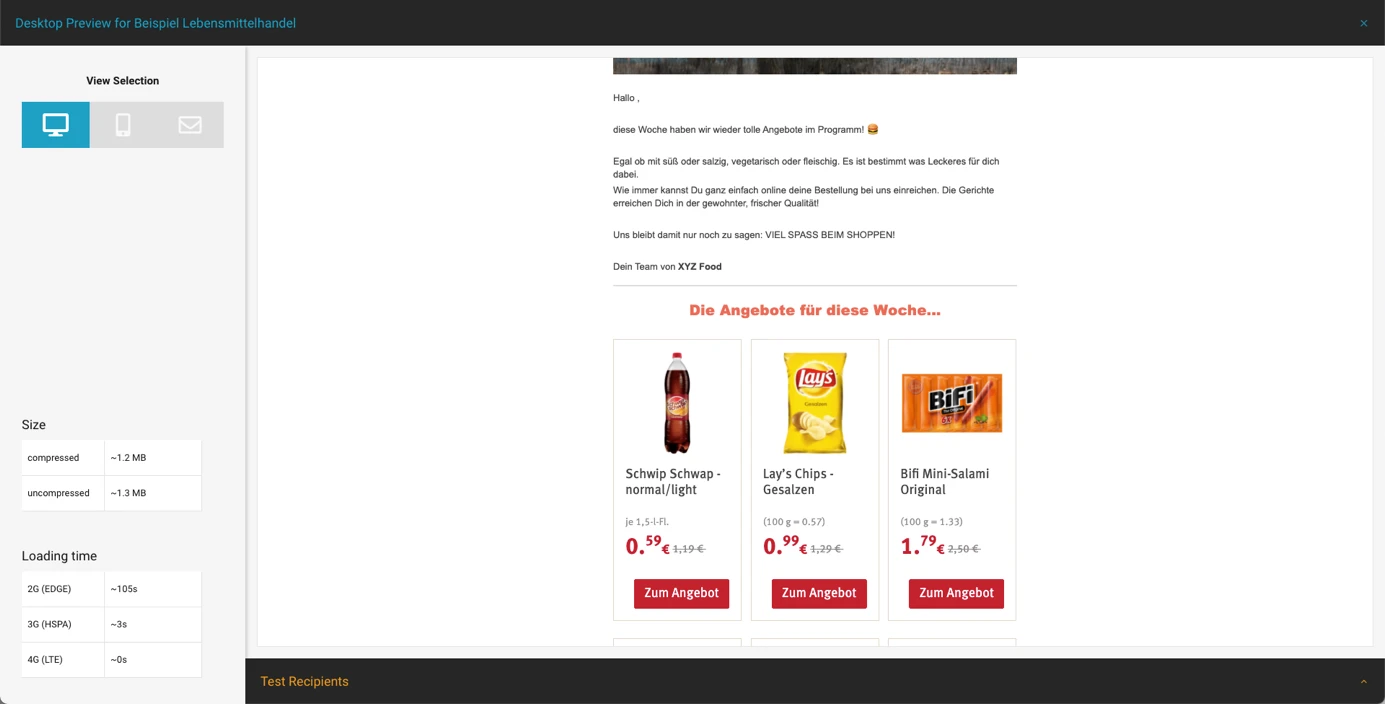
Preview des erstellten Mailings (Desktop-Variante)
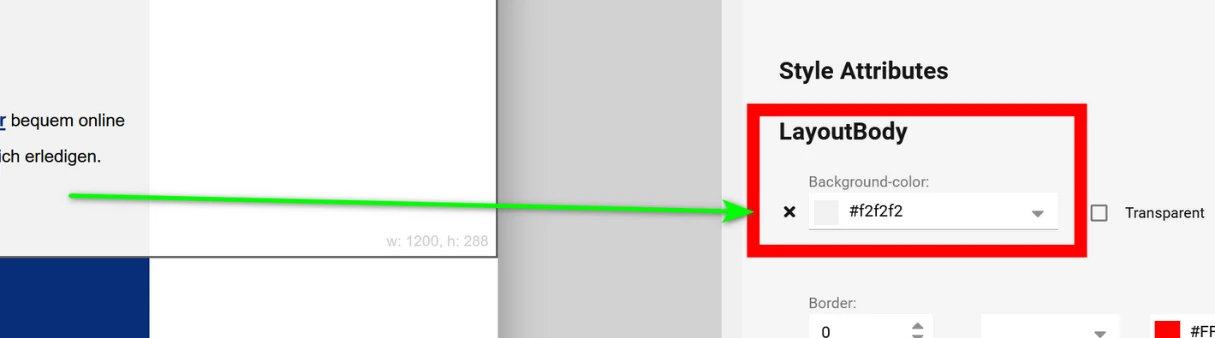
Sollten in einem Template die Content-Blöcke nicht aufeinander abschließen, so könnte es an der Hintergrundfarbe (Background-Color) des Layout-Blockes liegen.
Die Farbe kann einfach über Style Attributes → LayoutBody angepasst werden (im linken oder rechten Bereich neben dem Block klicken und den Farbcode anpassen).
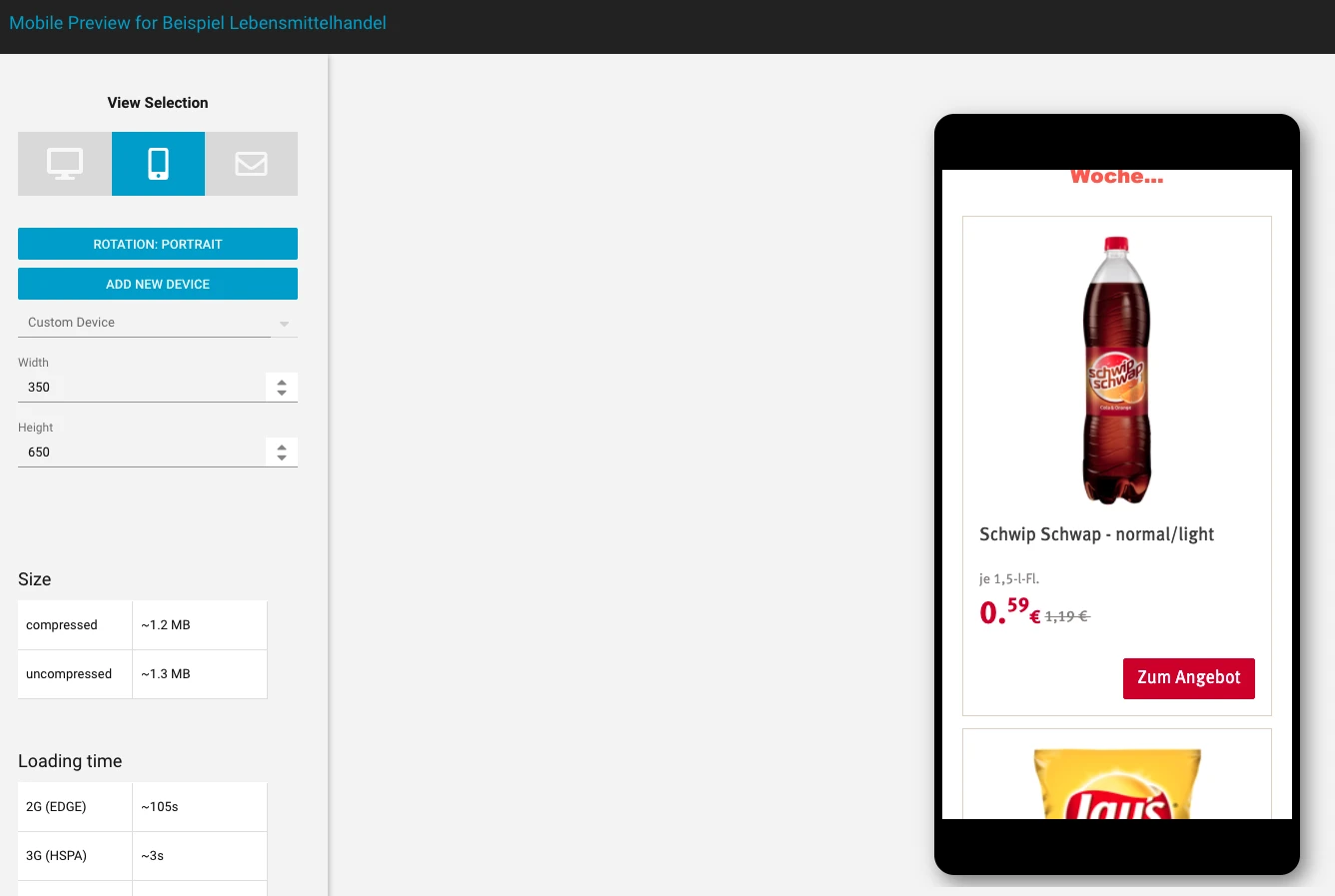
Preview des erstellten Mailings (Mobile-Variante - vertikal)

Preview des erstellten Mailings (Mobile-Variante - horizontal)
Es besteht auch die Möglichkeit, sich die Ansicht mit spezifischen Geräten (Custom Devices) anzeigen zu lassen. Z. B. kann man zwischen iPad und iPhone wechseln.

Auswahl des Custom Device
Nun muss die Größe des Templates überprüft werden.
Ist ein Template zu groß, können dem Anwender hohe Kosten beim Versenden entstehen. Es sollte darauf geachtet werden, keine zu großen Bilddateien für ein Template zu benutzen.
Zusätzlich hat der Anwender die Möglichkeit zu überprüfen, wie schnell die E-Mail bei einem Abruf über das mobile Netz angezeigt wird.
Die Werte für dieses Beispiel-Template sehen gut aus.
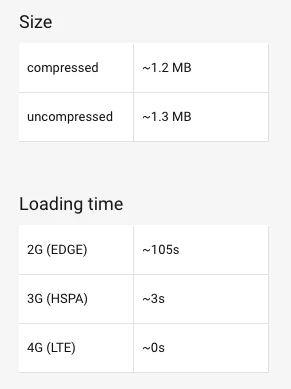
Überprüfung der Größe und der Ladezeit des Templates
Der Anwender kann zudem das Mailing in verschiedenen Clients und Devices durch eine Simulation einsehen. Es werden dazu in diesem Projekt Mail-Softwareprodukte, wie z. B. Outlook oder Thunderbird, sowie der Aufruf dieser Clients auf unterschiedlichen Plattformen (z. B. Android oder Windows) simuliert.
Von der Anzeige wird ein Screenshot erstellt, den der Anwender anschließend einsehen kann.
Mittels Doppelklick auf ein Thumbnail-Bild lassen sich weitere spezifische Details anzeigen, wie z. B. der verwendete Browser und die Client-Version (siehe Abbildung „Beispiel eines Tests mit dem YAHOO!-Mailclient auf Windows-10-Basis“ & Abbildung „Beispiel eines Tests mit dem Samsung Mail-Client auf Android-Basis“).
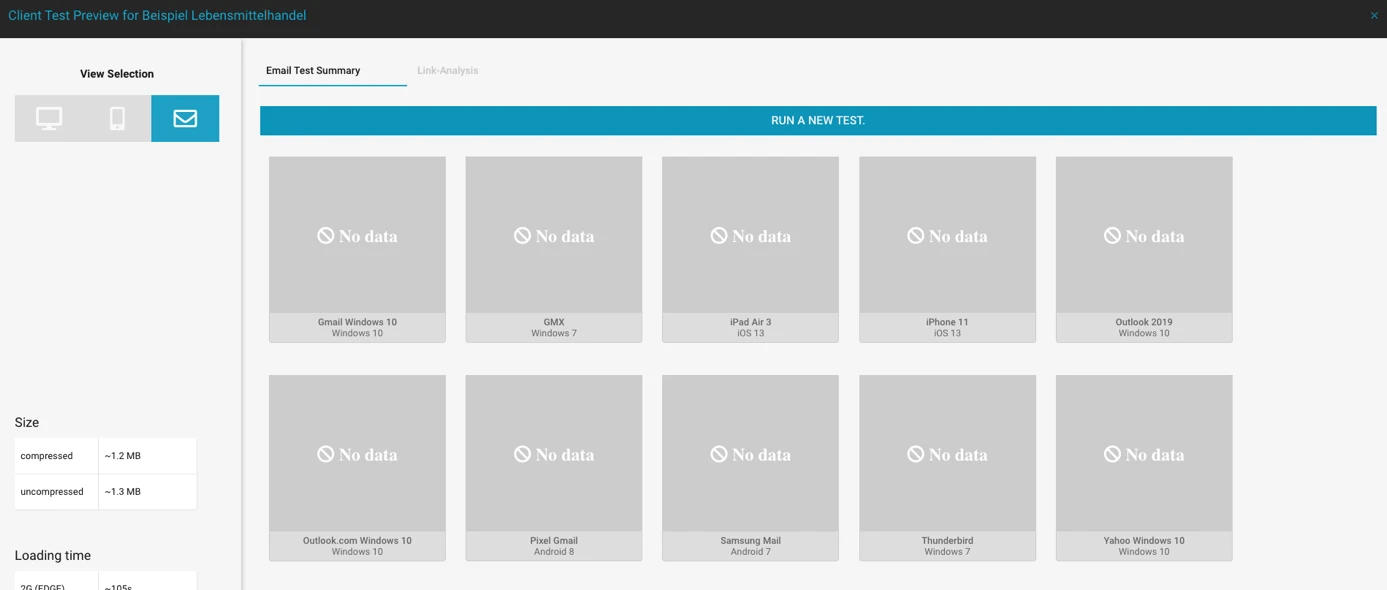
Preview des Mailings in verschiedenen Clients und Devices
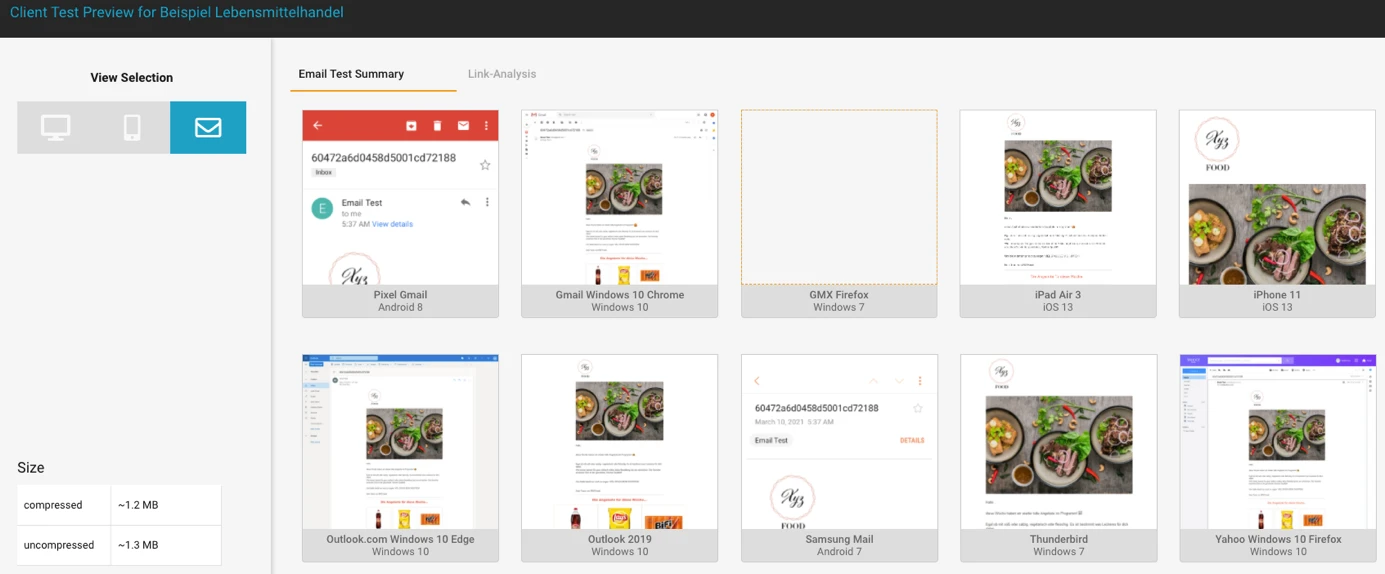
Ergebnis der Preview in einer Thumbnail-Übersicht

Beispiel eines Tests mit dem YAHOO!-Mailclient auf Windows-10-Basis

Beispiel eines Tests mit dem Samsung Mail-Client auf Android-Basis
Nachdem die Front bzw. die Ansicht des Templates überprüft wurde, sollten auch alle enthaltenen Verlinkungen überprüft werden. Dies kann der Anwender mittels der Link-Analyse (engl. „Link Validation“) vornehmen. Dazu muss im oberen Bereich auf den Reiter „Link Analysis“ geklickt werden.
Es öffnet sich nun eine Übersicht mit allen enthaltenen Links im Template. Hier unterscheidet man zwischen Hyperlinks und Imagelinks. Die Links werden validiert und auf Redirects überprüft. Zudem wird auch die Reputation des Links überprüft, ob dieser z. B. ein schadhafter Link ist (z. B. Phishing-Link).
Werden die Ergebnisse in der Farbe Grün angezeigt, so ist der Link in Ordnung.
Wird der Link in der Farbe Gelb angezeigt, sollte dieser noch einmal überprüft werden.
Wird ein Link rot angezeigt, so muss dieser angepasst bzw. korrigiert werden. Danach sollte ein erneuter Test durchgeführt werden.
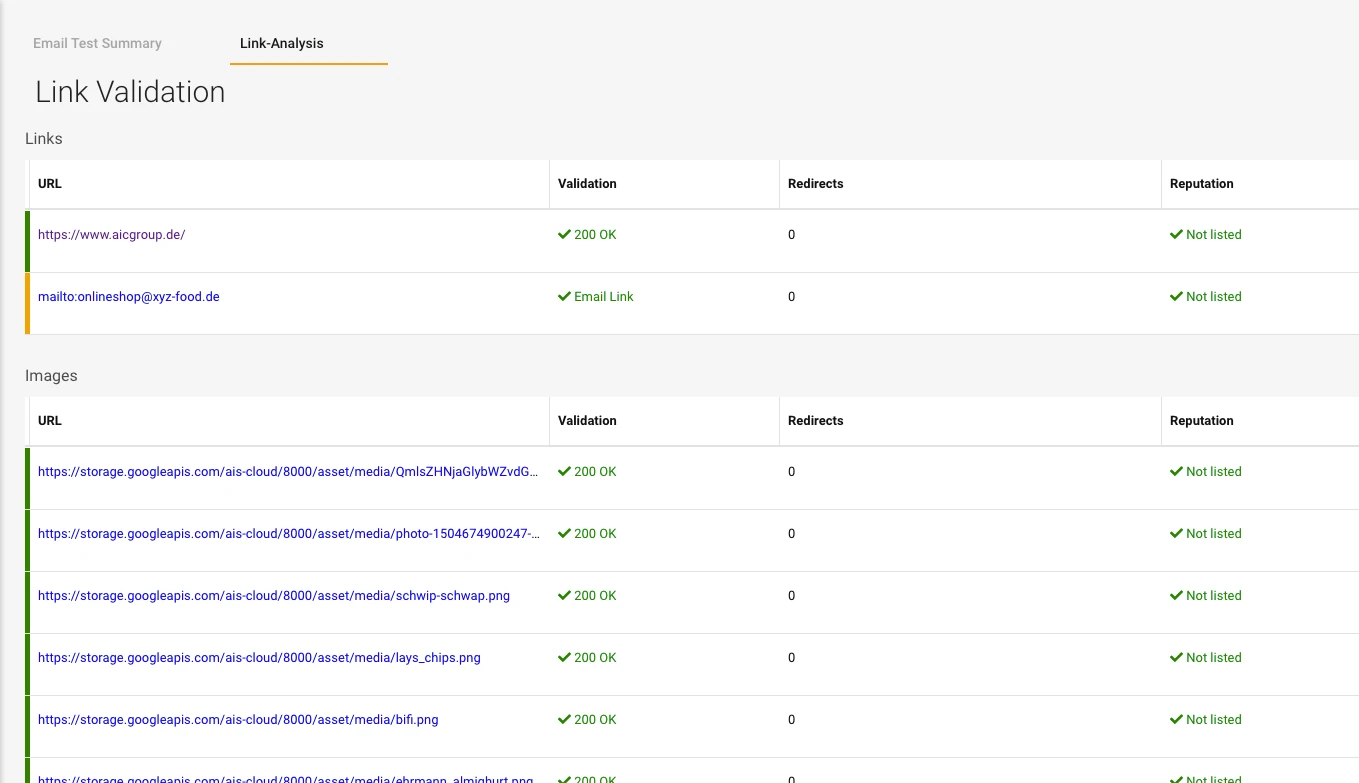
Link-Analyse - Validierungs-Übersicht
Die Client-Tests sind mit zusätzlichen Kosten verbunden und sollten daher nur sparsam ausgeführt werden!
Als finaler Schritt sollte das Endergebnis an einen hinterlegten Testempfänger verschickt werden. Das dient dazu, die fertigen gerenderten E-Mails auf verschiedenen Umgebungen mit den definierten Parametern einer finalen Prüfung zu unterziehen.
Der Testempfänger sollte sein Postfach mit dem IMAP-Protokoll1 konfigurieren, damit die Mail auf allen Devices betrachtet werden kann. Mit dem POP3-Protokoll2 werden E-Mails komplett oder als Kopie vom Server auf den Computer, das Tablet oder das Smartphone geladen. Dort können diese dann gelesen, beantwortet oder gelöscht werden. Aber nur lokal. Das heißt: Die anderen Geräte und auch der entfernte Mail-Server erfahren nichts von diesen Änderungen.
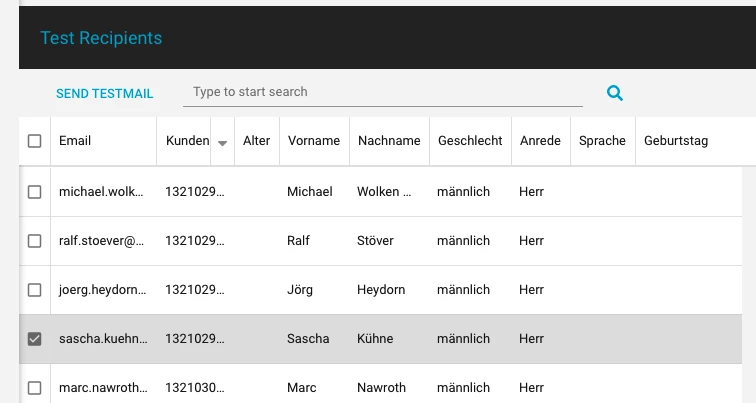
Versendung einer Test-E-Mail
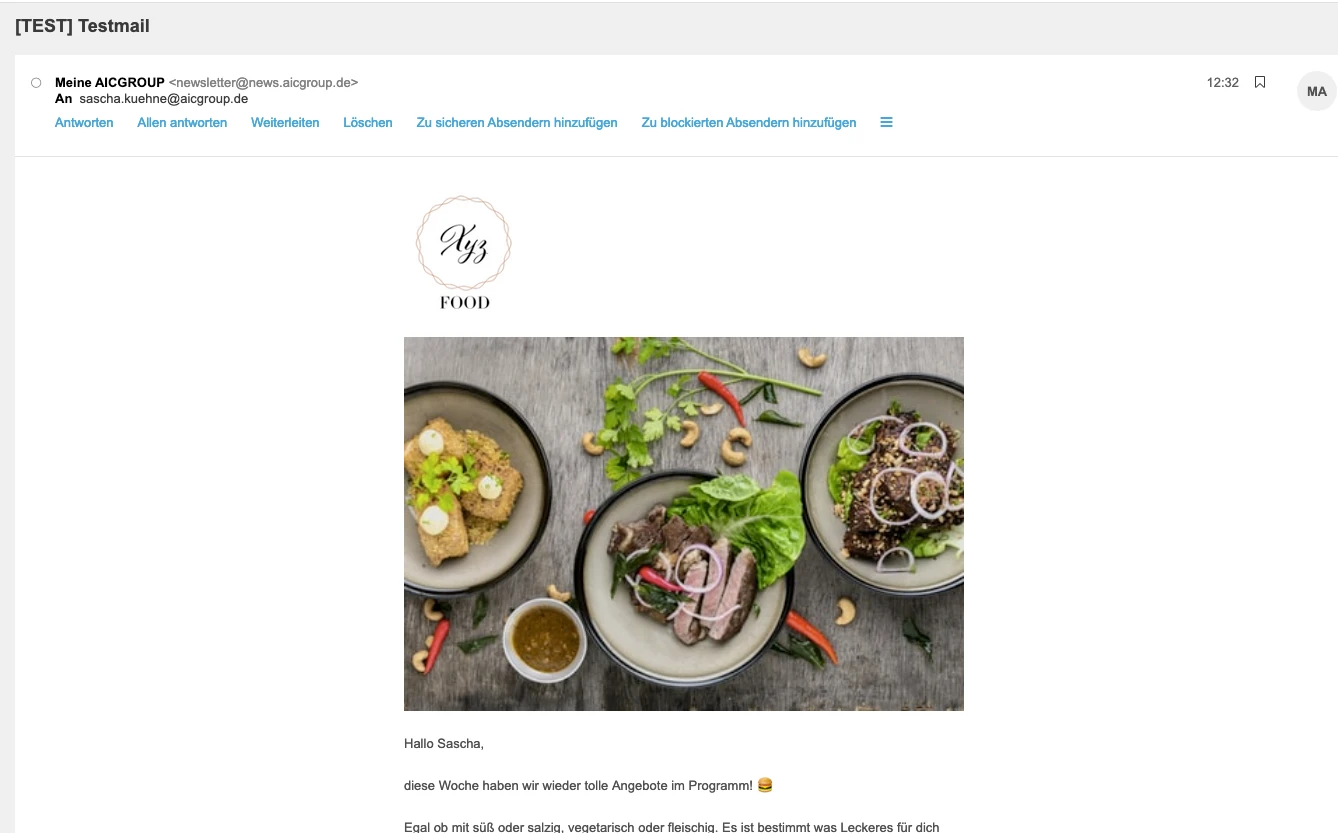
Versendete Test-E-Mail im Webclient (oberer Bereich) mit ersetzter Variable
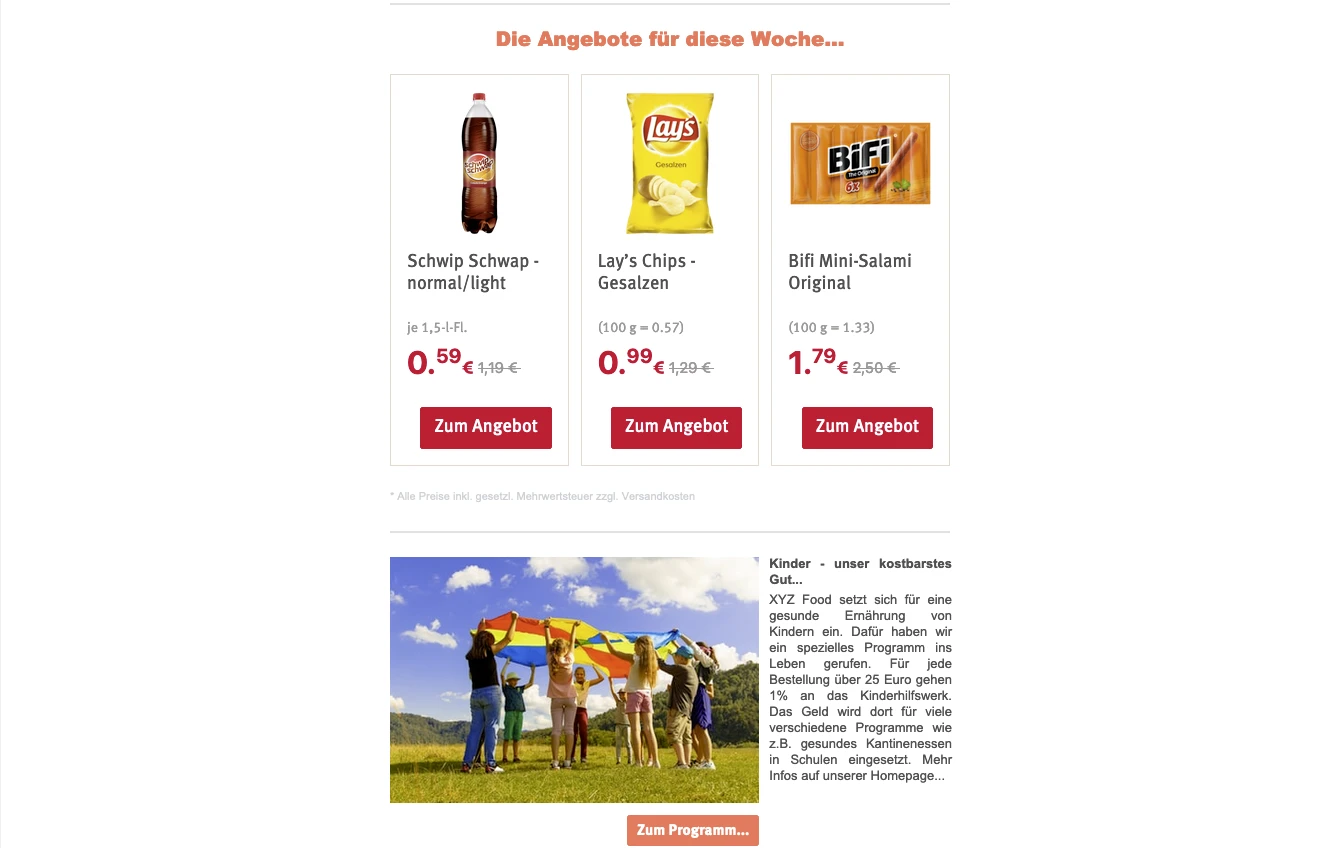
Versendete Test-E-Mail im Webclient (unterer Bereich) mit ausgespielter Condition
Ist die E-Mail korrekt als Test beim Empfänger angekommen, kann sie in einem Mailing produktiv eingesetzt werden. Falls dennoch Fehler behoben oder Änderungen vorgenommen werden müssen, so ist dies jederzeit möglich. Änderungen am Template wirken sich dabei auf alle Mailings aus, denen es zugewiesen ist.




