

 Deutsch
Deutsch ✓
 English
Fallbeispiele › Beispiel einer Erstellung eines Newsletters
Schritt 2: Initiales Template anlegen
Um ein neues Template anzulegen, muss der Benutzer unter „Content › Templates“ auf „Create Template“ klicken (siehe dazu auch „Create Template“). Es öffnet sich nun ein leerer Arbeitsbereich. Als initialer Name erscheint „Unnamed Template 09-03-2021 08:57“ mit dem Datum und der Uhrzeit der Erstellung. Hier sollte ein sinnvoller Name vergeben werden. Im Beispiel erhält das Template den Namen „Wöchentlicher Newsletter KW 11“.
In der linken Vorschauansicht ist standardmäßig ein leerer, einspaltiger Layout-Block zu sehen. Dieser kann sofort benutzt werden und mit einem Content-Block befüllt werden.
Das Layout des Newsletters soll wie folgt aufgebaut werden:
- Header – Logo (Image – einspaltig)
- Header – Banner (Image – einspaltig)
- Begrüßungstext – Textblock – Verabschiedung (Text)
- Trennlinie (Trenner)
- Textblock mit Überschrift (Text)
- Angebot 1
- Angebot 2
- Angebot 3
- Angebot 4
- Angebot 5
- Angebot 6
- Textblock mit Hinweis (Text)
- Trennlinie (Trenner)
- Textblock mit Hinweis (Text)
- Trennlinie (Trenner)
- Social Media und App-Hinweis (Social Media)
- Trennlinie (Trenner)
- Impressum (Text)
Folgende Merkmale soll der Newsletter erhalten:
- Das Logo soll im ersten Header linksbündig eingefügt werden.
- Im zweiten Header soll ein anregendes Bild passend zum Thema „Nahrung“ eingefügt werden.
- Es soll eine persönliche Ansprache mit dem Vornamen im Header-Text geben und Emojis im Text mit eingefügt werden.
- Es sollen drei Angebote speziell für die Ausprägung „männlich“ ausgespielt werden.
- Es sollen drei Angebote speziell für die Ausprägung „weiblich“ ausgespielt werden.
- Es soll für alle Empfänger das Projekt „Kinder - unser kostbarstes Gut...“ unter den Angeboten platziert werden.
- Es sollen die sozialen Netzwerke und die Badges für die Apps für Apple iOS und Google Android angegeben werden.
- Im Footer wird das Impressum angegeben.
- Einzelne Blöcke sollen mit Trennlinien visuell voneinander getrennt werden.
In der folgenden Abbildung sieht man die initiale, leere Ansicht eines Templates mit dem Default-Namen und einem leeren, einspaltigen Layout-Block. Dieser kann sofort mit einem Content-Block befüllt (siehe Abbildung „Leeren Layout-Block mit Content-Block (Image) befüllen“) oder auch gelöscht werden.

Initiale, leere Ansicht eines Templates
Die Vergabe eines neuen, sinnvollen Namens für das Template ist durch das Anklicken des Default-Namens möglich. Durch das Klicken auf das Abgehakt-Symbol wird der Name übernommen.
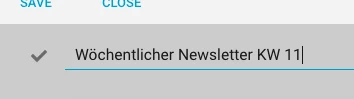
Vergabe eines Namens für das Template

Leeren Layout-Block mit Content-Block (Image) befüllen
Wenn ein Layout-Block mit einem Content-Block befüllt ist, erscheint auf der linken Vorschauseite symbolisch die Art des hinzugefügten Contents. Z. B. bei einem Image-Content-Block ein Foto-Symbol (siehe Abbildung „Befüllter Layout-Block bereit zum Bearbeiten“).
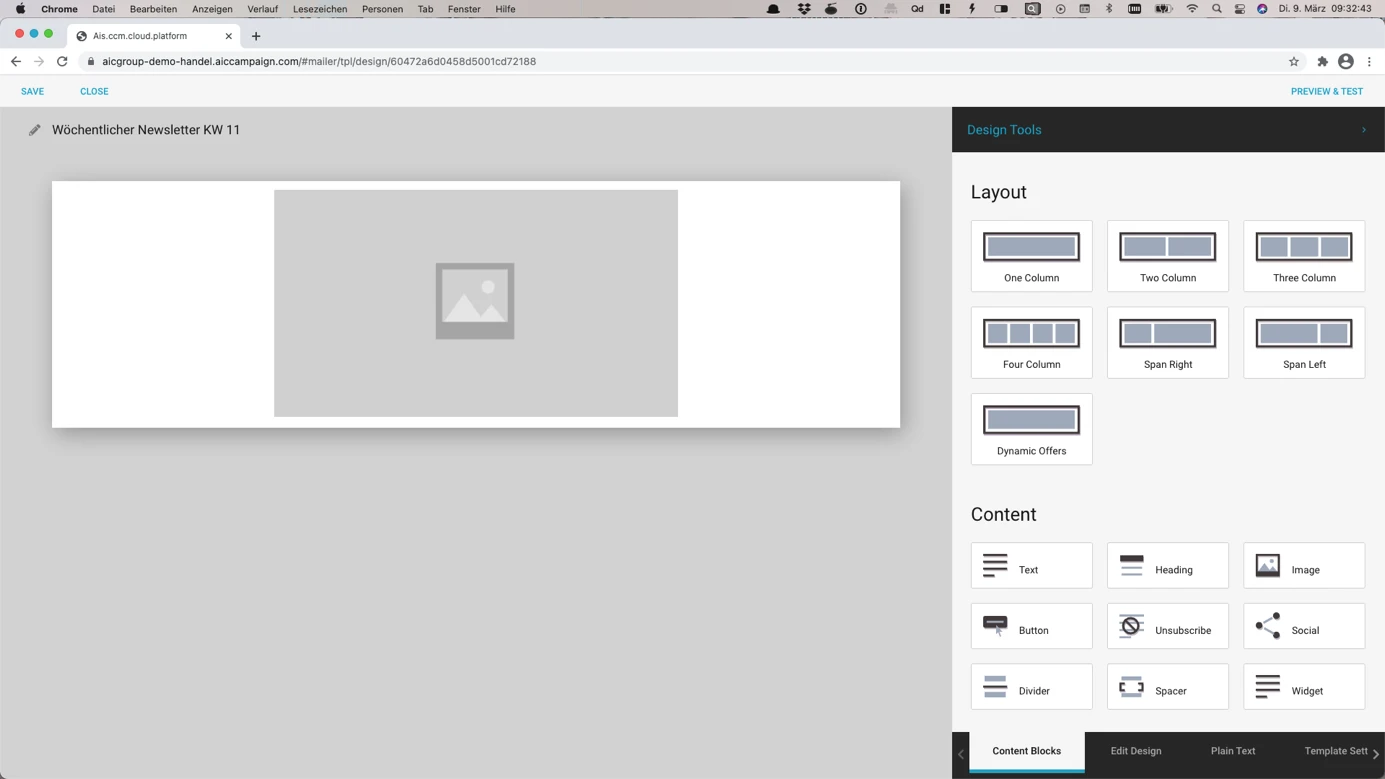
Befüllter Layout-Block bereit zum Bearbeiten
Mit dem Mouseover-Effekt können beim Bewegen des Mauszeigers über einen Content-Block die Eigenschaften unten rechts (Breite und Höhe) sowie die Art des Contents oben links (z. B. Image) und oben rechts ein kleines Bearbeitungsmenü eingesehen und benutzt werden.
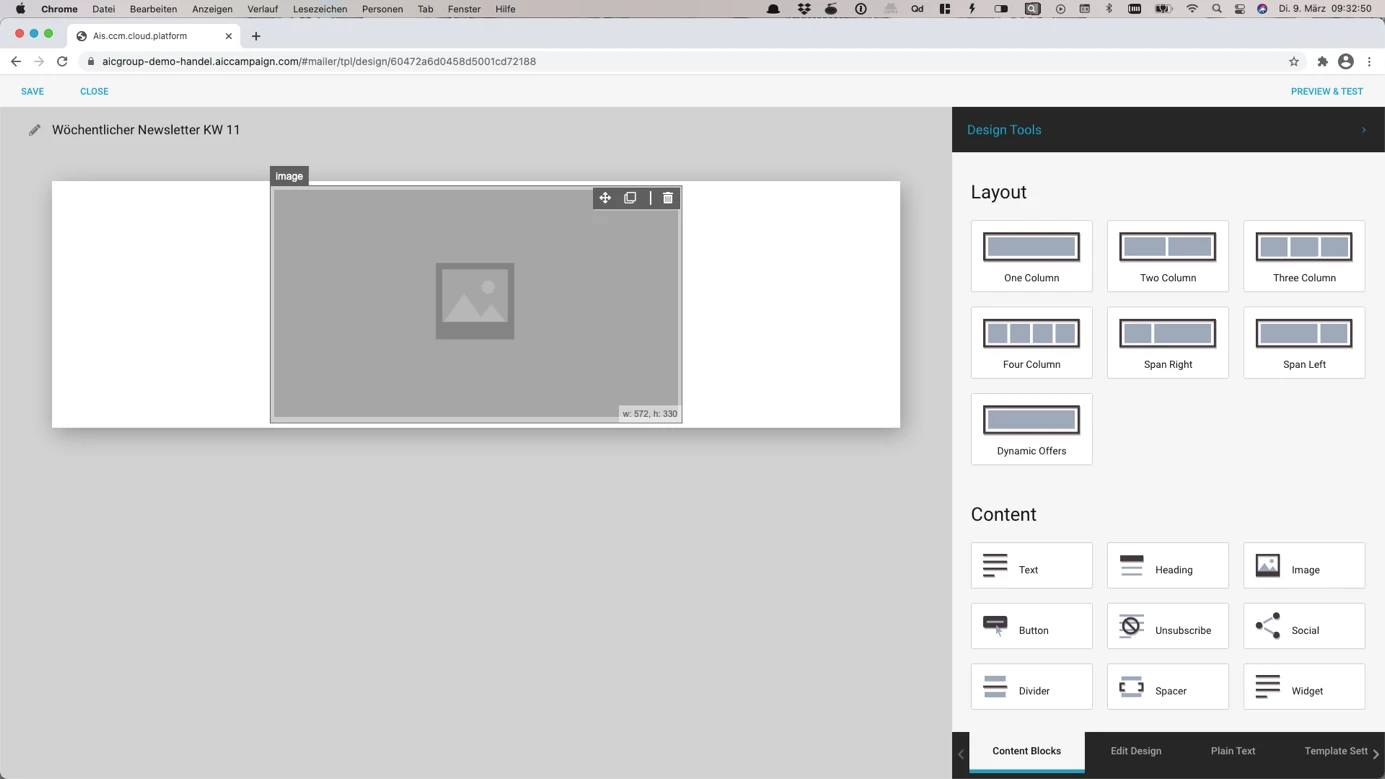
Content-Block anklicken zum Bearbeiten und für Informationen der Eigenschaften des Content-Blocks
Mittels Klick auf den Content-Block öffnet sich rechts die Tool-Übersicht, mittels der der Block bearbeitet werden kann, in diesem Beispiel ein Image-Block. Über Betätigung des Buttons „SELECT IMAGE“ wird hier das Logo der Firma in das Template integriert.
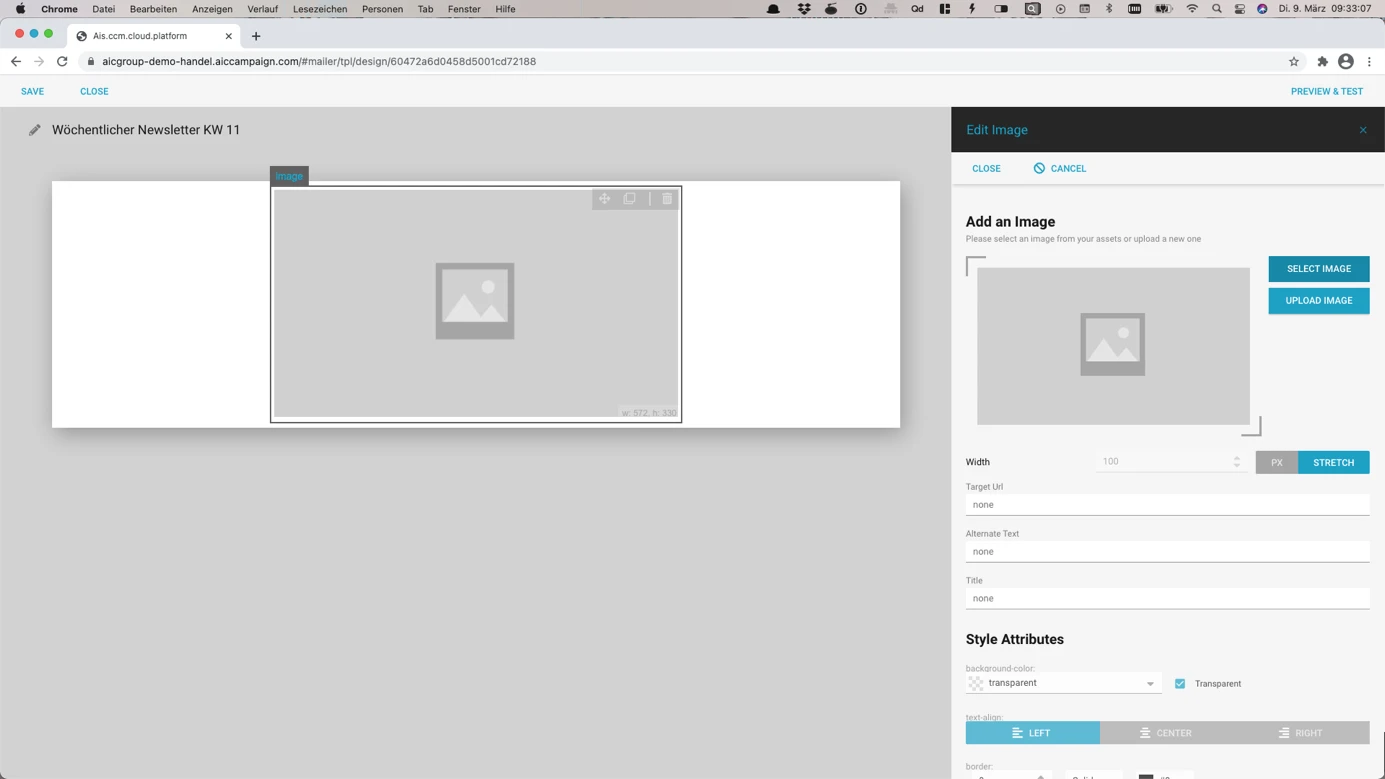
Bild einfügen im Content-Block Image („SELECT IMAGE“)
Nachdem der Button „SELECT IMAGE“ geklickt wurde, öffnet sich das Asset Management (siehe dazu Kapitel „Assets“). Dort besteht nun die Möglichkeit, sich aus der Liste das passende Bild auszuwählen und via Doppelklick dem Content-Block hinzuzufügen.
Auswahl des einzufügenden Bildes aus den Assets
Das Bild erscheint nun unbearbeitet im Content-Block. In diesem Beispiel wird das Logo auf 120 Pixel verkleinert, indem der Width-Wert auf „PX“ eingestellt und der Wert 120 eingegeben wird (siehe Abbildung „Ändern der Größe des Bildes (Width) mit dem Format PX (Pixel)“).
Um das Bild beim Betrachten auf einem mobilen Endgerät in seiner Originalgröße anzuzeigen und nicht automatisch an die Bildschirmbreite anzupassen, sollte der Haken bei „stretch on mobile“ entfernt werden (zu finden unterhalb von „Width“).
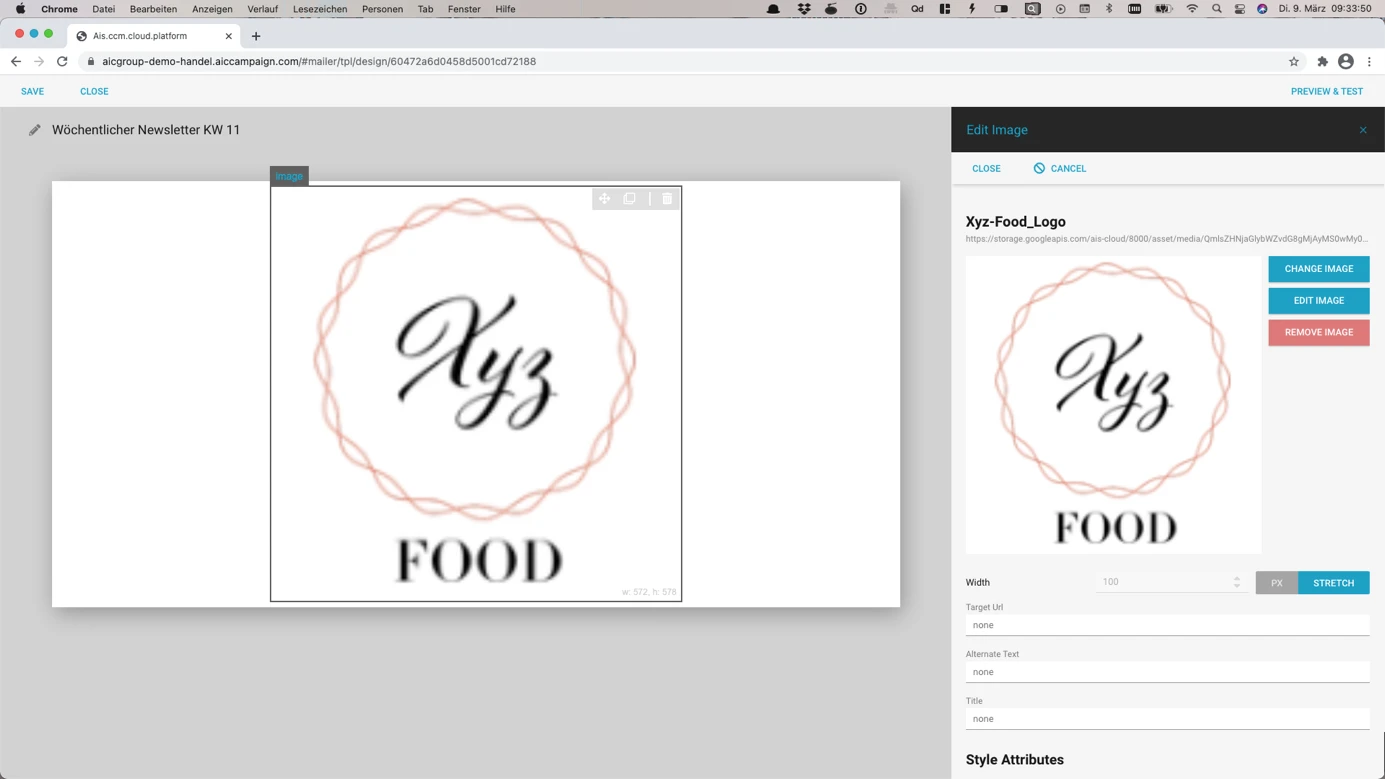
Bearbeitung des eingefügten Bildes
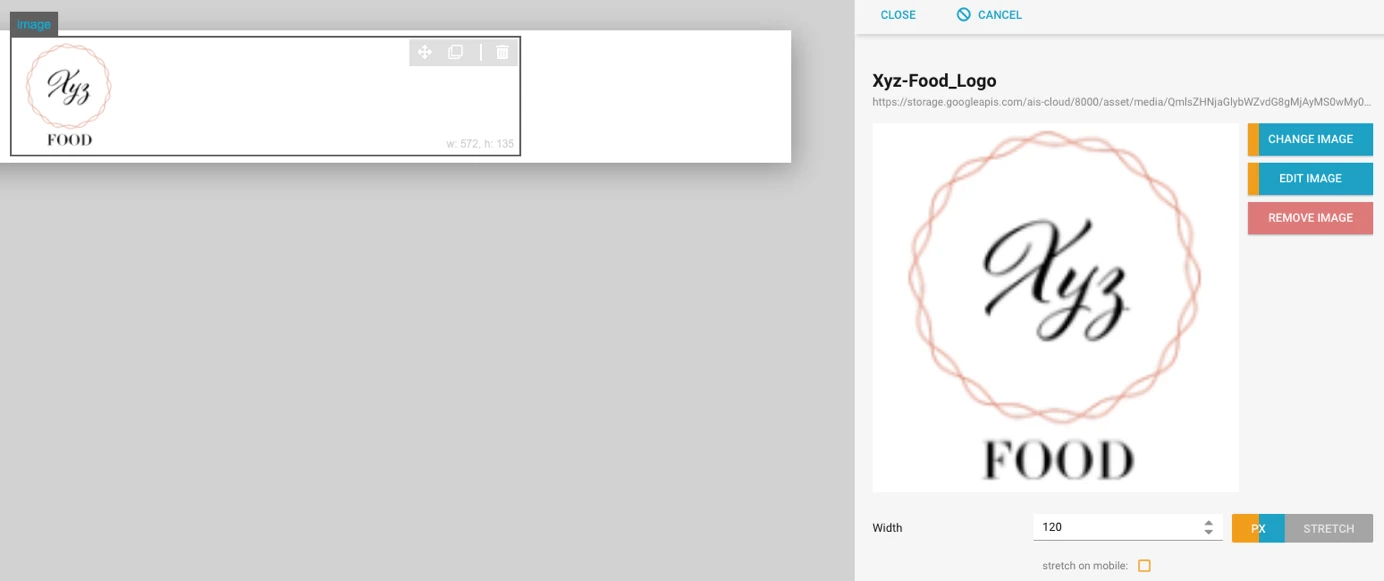
Ändern der Größe des Bildes (Width) mit dem Format PX (Pixel)
Um einen schöneren visuellen Effekt und eine Abgrenzung der Blöcke zu bekommen, wird in diesem Fall mit Trennlinien oder auch Trennern (engl. divider) gearbeitet. Diese werden jeweils unter- oder oberhalb der Content-Blöcke angebracht.
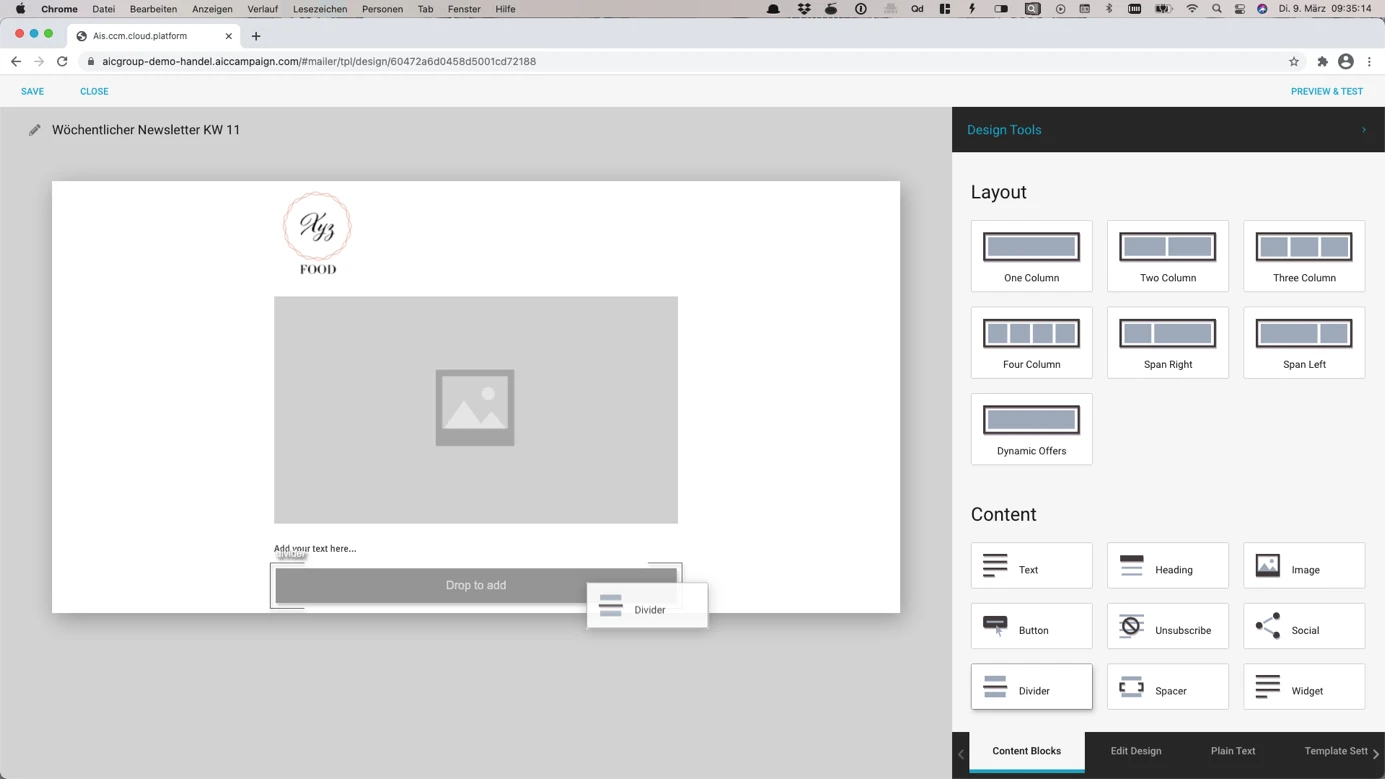
Hinzufügen einer Trennlinie (Divider)
Es können nun weitere Layout-Blöcke platziert und mit Content-Blöcken bestückt werden (siehe Abbildung „Hinzufügen eines Content-Blocks ‚Text‘“).
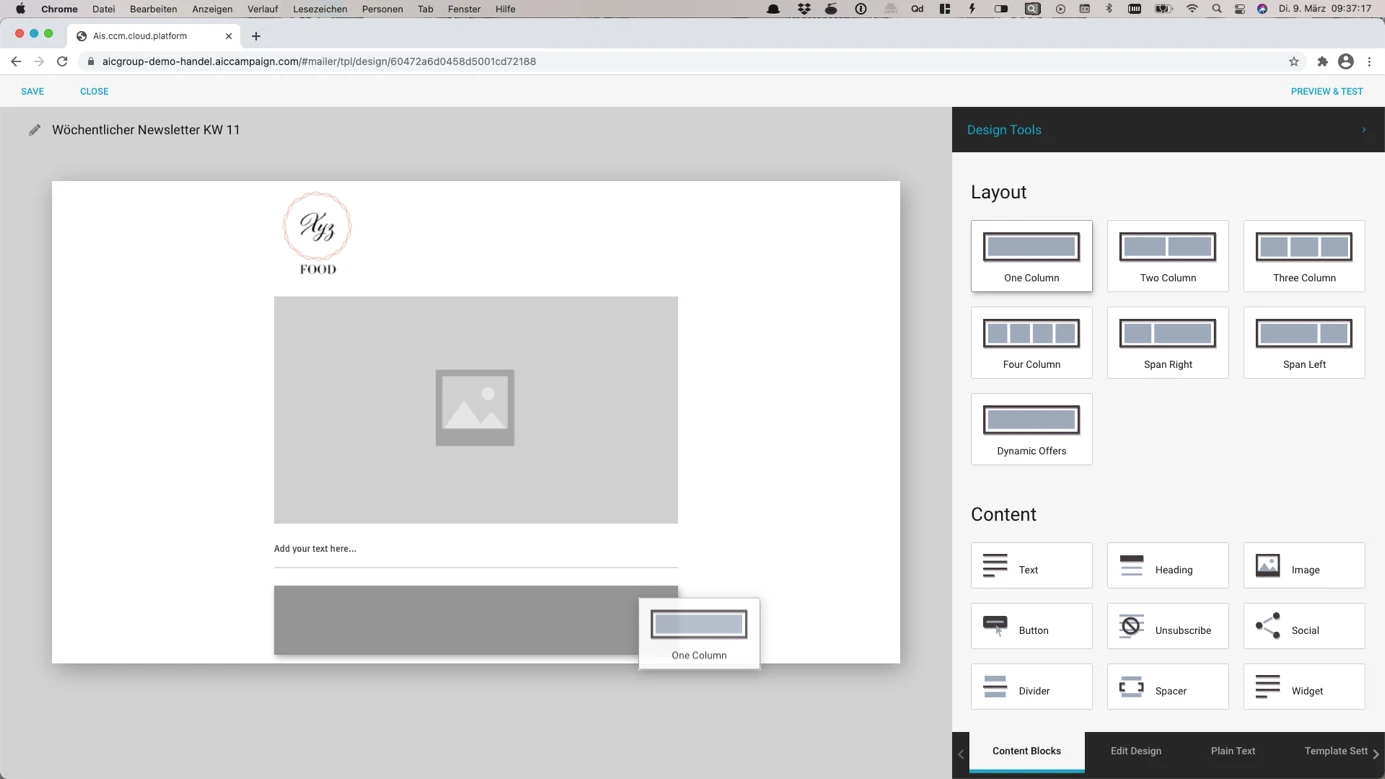
Hinzufügen eines weiteren einspaltigen Layout-Blocks

Hinzufügen eines Content-Blocks „Text“
Sobald die Struktur und die Beschaffenheit der Blöcke fertiggestellt sind, können diese mit Inhalten (Texten, Bildern, Links usw.) befüllt werden.

Fertigstellung des Grundgerüsts des Templates
Der Anwender hat die Möglichkeit, Text-Variablen (Datenbankfelder) in einem Text zu platzieren. Bestes Beispiel dafür ist die persönliche Ansprache. In diesem Beispiel wird der Empfänger mit einem einfachen „Hallo“ und seinem Vornamen angesprochen (siehe dazu Kapitel „Datafields und Feldfunktionen“).
Dies sieht dann wie folgt aus:
Hallo {{customer.Vorname}},
…
Aus dieser Kombination ermittelt der Versendungsprozess dann den Wert (in diesem Fall den Vornamen) aus der Datenbank und ersetzt die Variable:
Hallo Sascha,
…
Eine Auswahl der verschiedenen Datenbankfelder kann unter dem Datentopf-Symbol (siehe Abbildung „Auswahl der Datenbankvariablen“) angezeigt werden.

Befüllen der Content-Blöcke mit Inhalt (Beispiel Text mit variabler Ansprache)

Auswahl der Datenbankvariablen
Der Text kann nun mittels des Baukastens auf der rechten Seite angepasst werden, wie z. B. mit Fettschrift, kursiv, Schriftfarbe, Schrifthintergrund (siehe Abbildung „Hintergrund eines Textes einfärben“) usw.
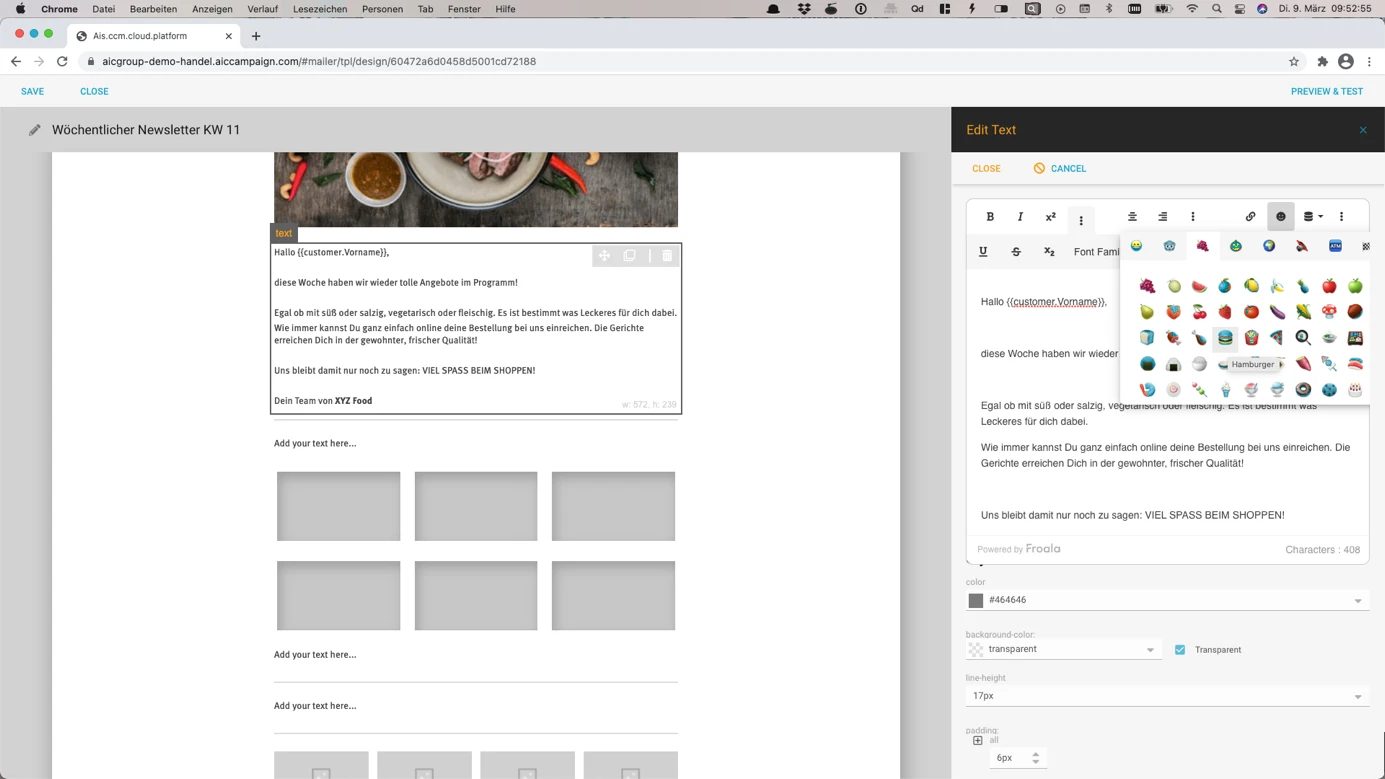
Bearbeitung des Textes mittels des Baukastens (Beispiel Fettschrift)
In diesem Beispiel wird zudem ein Emoji (Hamburger-Symbol) hinter einem Satz platziert (siehe Abbildung „Bearbeitung des Textes mittels des Baukastens (Beispiel Einfügen von Emojis)“).
Bearbeitung des Textes mittels des Baukastens (Beispiel Einfügen von Emojis)
Während der Bearbeitung des Textes hat der Anwender permanent die Möglichkeit, den Text in der Endfassung auf der linken Seite einzusehen.
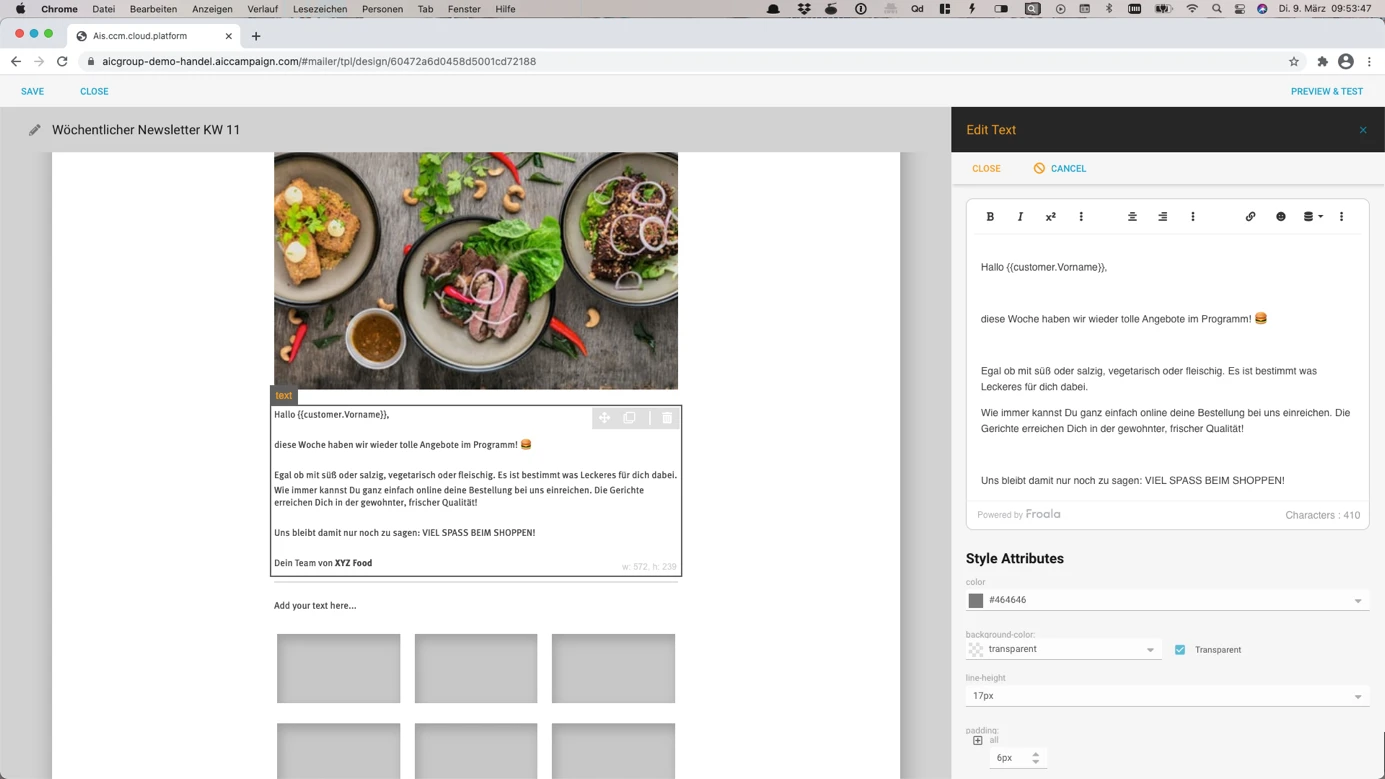
Überprüfung des formatierten Textes auf der linken Seite im Feld „text“
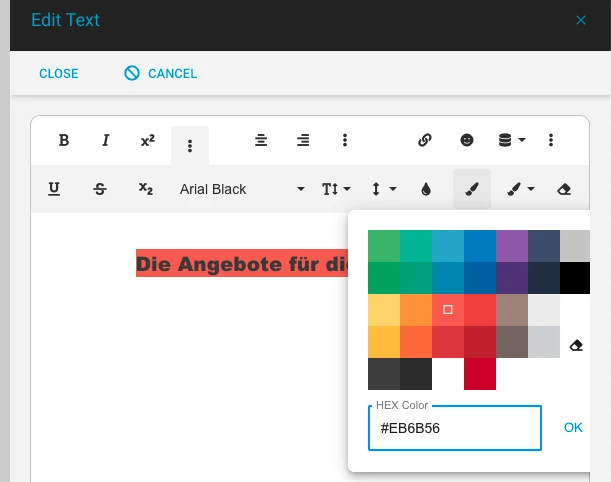
Hintergrund eines Textes einfärben
Für die Angebote, welche in diesem Beispiel ausgespielt werden sollen, wird der Content-Block „Widget“ genutzt (siehe Abbildung „Initiale Vorschau des Widgets (rechts), Beispiel ‚Angebot‘“). Dieses Element ist ein für den Endkunden nach dessen Anforderungen vorgefertigter Content-Block. In diesem Fall mit einem Bildplatzhalter, Beschreibung, Preis, Streichpreis usw.
Bei Bedarf eines eigenen Widgets wenden Sie sich bitte mit Ihren konkreten Vorstellungen an die AIC Group.

Hinzufügen von Widgets

Initiale Vorschau des Widgets (rechts), Beispiel „Angebot“
Nachdem die Produktbilder, die Beschreibung und Preise usw. im Widget-Block eingearbeitet wurden, sieht der Anwender das Endprodukt auf der linken Vorschauseite (siehe Abbildung „Bearbeitung des Widgets (Preis, Menge usw.)“).

Bearbeitung des Widgets (Preis, Menge usw.)
Nun soll in diesem Beispiel die erste Reihe der Angebote (Getränk, Chips und Wurst) nur an männliche Empfänger ausgespielt werden. Die Angebote für die verschiedenen Joghurts (zweite Reihe) sollen nur an weibliche Empfänger ausgespielt werden.
Hierfür werden die Conditions genutzt (siehe dazu auch Kapitel „Conditions“). Durch einen Klick auf die linke oder rechte freie weiße Stelle neben dem Angebotsblock öffnet sich der Bearbeitungsbereich („Edit Layout“). Hier können nun die Ausprägungen für diesen Block konfiguriert werden.
Hier in diesem Beispiel für den ersten Block mit Getränk, Chips und Wurst:
customer.Geschlecht Equals männlich
Und für die Ausprägung für den Angebotsblock mit dem Joghurt:
customer.Geschlecht Equals weiblich
Siehe dazu auch die folgenden Abbildungen.

Erstellen einer Condition für den dreispaltigen Angebots-Block
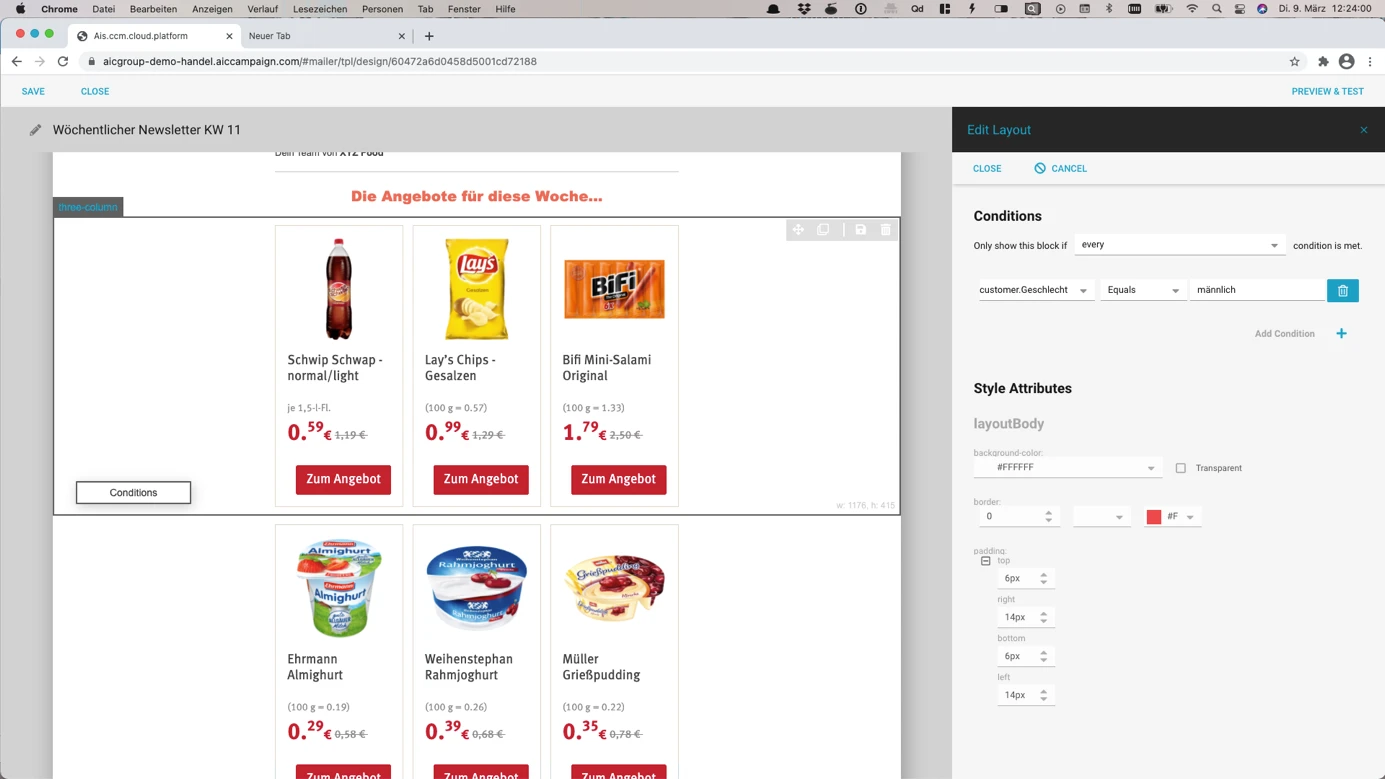
Konfigurieren einer Condition für das Geschlecht „männlich“
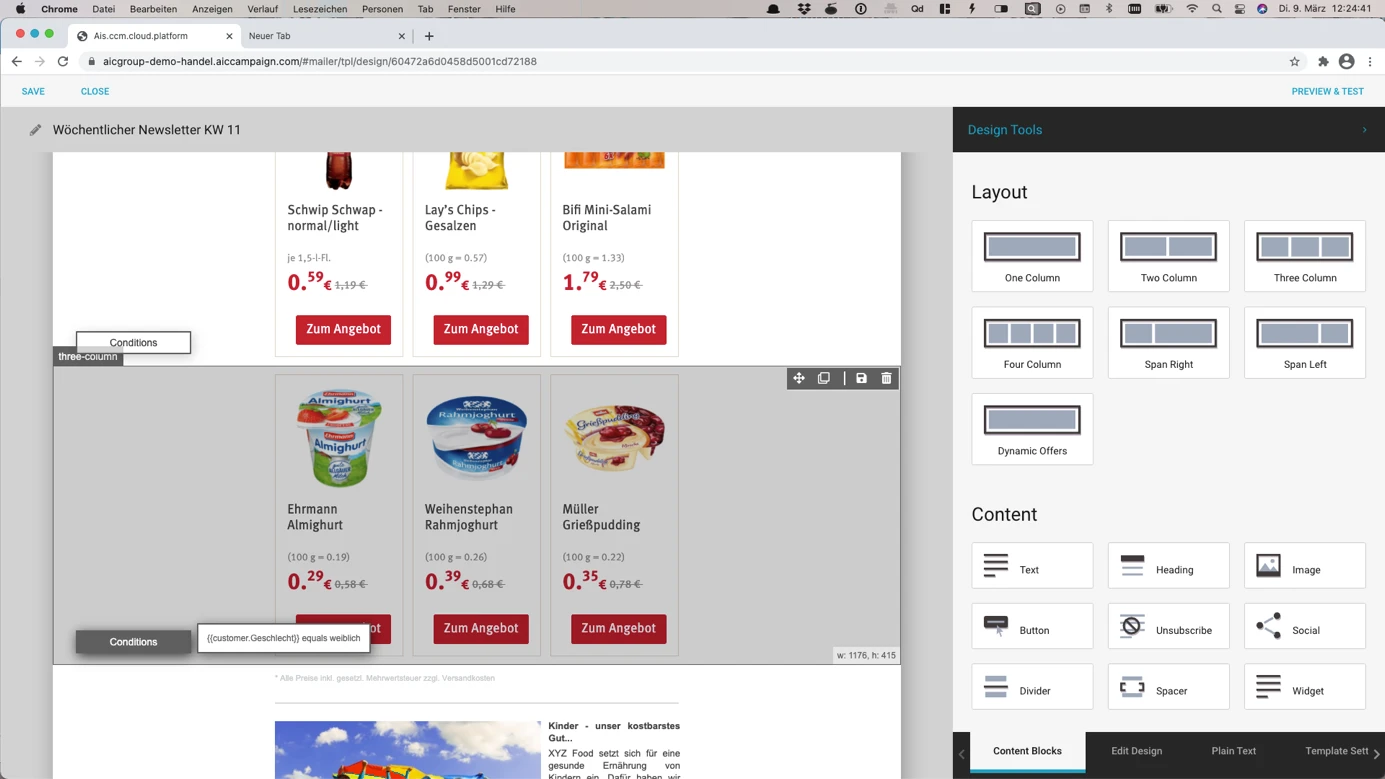
Konfigurieren einer Condition für das Geschlecht „weiblich“ (2. Angebots-Block)

Fertige Angebots-Blöcke mit Conditions
Als Letztes werden im unteren Footer-Bereich Social Media, App-Badges und das Impressum erstellt.
Damit diese Footer-Blöcke nicht immer wieder neu erstellt werden müssen, können sie als Custom-Blöcke abgespeichert werden und sind dadurch für weitere Templates nutzbar.
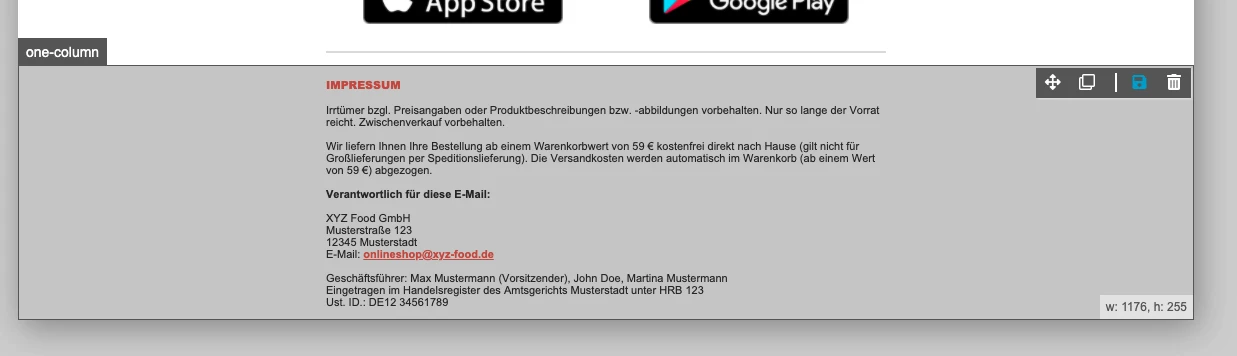
Impressum wird via Disketten-Symbol als Custom-Block gespeichert
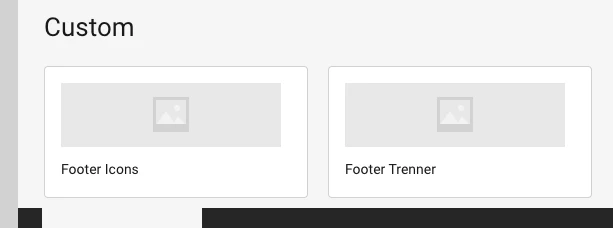
Custom Blocks
Wenn diese Arbeiten abgeschlossen sind, sollten folgende Tests durchgeführt werden:
- Ansicht des Templates auf Desktop und Mobile Device
- Größe des Templates
- Stichprobenartige Überprüfung des Templates in verschiedenen Clients auf verschiedenen Devices
- Link-Analyse
- Test-Versand




